
Panduan ini dibina khas untuk membantu anda memahami cara mengaktifkan dan memautkan kad Pikachu TnG ke dalam aplikasi Touch ‘n Go eWallet dengan mudah. Kad edisi khas ini bukan sahaja mempunyai nilai estetika yang tinggi untuk peminat tegar, malah ia dilengkapi dengan ciri pintar yang memudahkan urusan pembayaran harian anda di Malaysia. Dengan memautkan kad fizikal ke akaun digital, anda boleh menguruskan baki, memantau transaksi, dan menikmati kemudahan tambah nilai terus dari peranti mudah alih anda.
Proses penyepaduan ini direka untuk memastikan keselamatan dana anda serta memberikan kemudahan akses tanpa perlu beratur di kaunter fizikal. Sama ada anda menggunakan peranti dengan sokongan NFC atau memasukkan butiran secara manual, langkah-langkah di bawah akan memastikan kad anda sedia digunakan dalam masa beberapa minit sahaja.
Persediaan Sebelum Mengaktifkan Kad Pikachu TnG
Sebelum anda memulakan proses pautan kad, terdapat beberapa langkah persediaan penting yang perlu dilakukan bagi memastikan keseluruhan proses berjalan lancar tanpa sebarang gangguan teknikal. Langkah pertama adalah memuat turun atau mengemas kini aplikasi Touch ‘n Go eWallet ke versi terkini melalui stor aplikasi rasmi peranti anda, sama ada Google Play Store, Apple App Store, atau Huawei AppGallery. Menggunakan versi aplikasi yang paling baharu adalah sangat penting kerana versi lama mungkin tidak mempunyai kemas kini sistem yang diperlukan untuk menyokong kad edisi khas yang dikeluarkan baru-baru ini.
Produk yang disebut dalam panduan ini
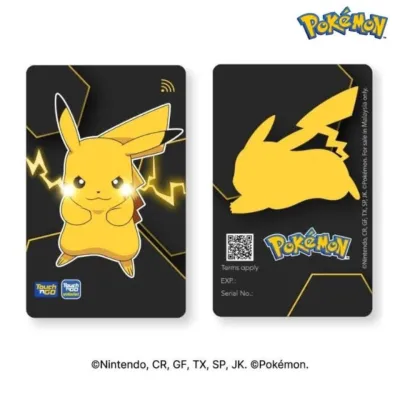
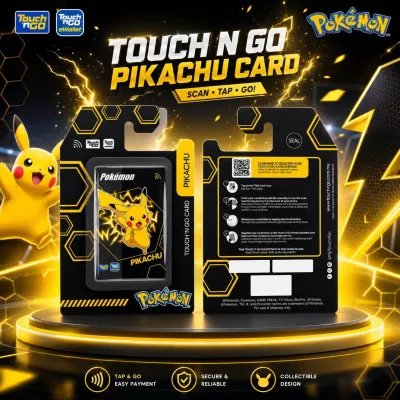
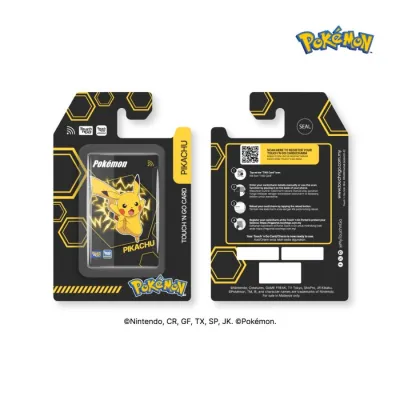
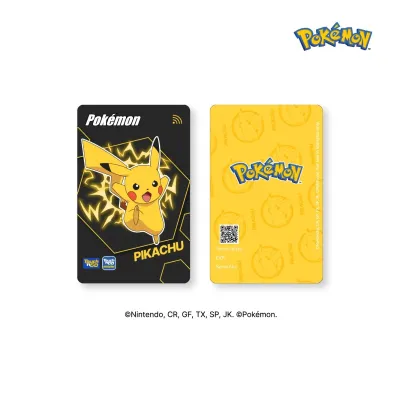
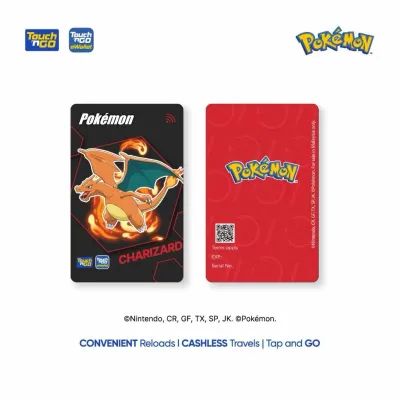
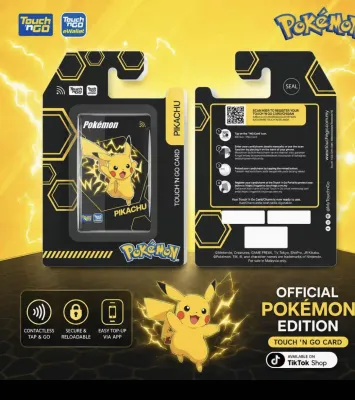
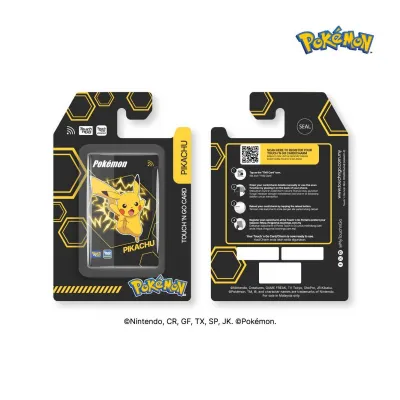
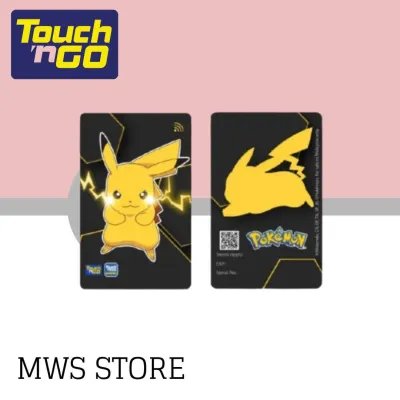
Harga mungkin berubah. Sila rujuk halaman produk untuk harga terkini.
Seterusnya, pastikan anda telah mendaftar akaun dan menyelesaikan proses pengesahan identiti sepenuhnya, yang dikenali sebagai proses eKYC. Proses ini memerlukan anda memuat naik gambar dokumen pengenalan diri yang sah serta mengambil gambar swafoto untuk pengesahan keselamatan. Akaun eWallet yang telah disahkan sepenuhnya bukan sahaja memberikan had transaksi yang lebih tinggi, malah ia merupakan syarat wajib untuk membuka akses kepada ciri pengurusan kad pintar yang membolehkan anda memautkan kad fizikal ke dalam aplikasi.
Sediakan kad fizikal Pikachu TnG anda dan lakukan pemeriksaan visual yang ringkas. Pastikan permukaan kad berada dalam keadaan baik, bebas daripada calar yang mendalam pada bahagian antena dalaman, dan cip fizikal pada kad kelihatan bersih. Jika terdapat kotoran atau habuk pada permukaan kad, lap dengan kain lembut yang kering bagi memastikan isyarat imbasan tidak terganggu semasa proses pautan nanti.
Akhir sekali, semak sama ada telefon pintar anda menyokong fungsi NFC dan pastikan ciri tersebut telah diaktifkan dalam menu tetapan peranti anda. Fungsi NFC ini amat penting jika anda bercadang untuk menggunakan kaedah imbasan pantas untuk memautkan kad serta melakukan tambah nilai baki secara terus dari telefon pintar anda pada masa hadapan tanpa perlu mencari kiosk fizikal.
Langkah-langkah Mengaktifkan dan Memautkan Kad ke eWallet
Untuk memulakan proses pengaktifan, buka aplikasi Touch ‘n Go eWallet pada telefon pintar anda dan pastikan anda telah log masuk ke akaun yang betul. Pada halaman utama aplikasi, cari dan ketik pada ikon menu pengurusan kad yang dilabelkan sebagai “TNG Cards”. Menu ini merupakan pusat sehenti untuk semua urusan berkaitan kad fizikal yang anda miliki.

Di dalam menu pengurusan kad, anda akan melihat senarai kad yang telah dipautkan sebelum ini sekiranya ada. Untuk menambah kad edisi khas Pikachu anda, ketik pada butang tambah kad yang biasanya dipaparkan dengan simbol tambah (+) atau pilihan “Add Card” di bahagian atas kanan skrin.
Sistem kemudian akan memberikan anda pilihan untuk memilih kaedah pengaktifan yang disokong oleh peranti anda. Jika telefon pintar anda mempunyai fungsi NFC yang aktif, pilih kaedah imbasan NFC untuk proses yang paling pantas dan mudah. Anda hanya perlu merapatkan kad fizikal Pikachu TnG pada bahagian belakang telefon pintar anda.
Perlu diingat bahawa kedudukan sensor NFC berbeza mengikut model telefon pintar; bagi pengguna iPhone, sensor biasanya terletak di bahagian atas berhampiran kamera, manakala bagi kebanyakan peranti Android, ia terletak di bahagian tengah belakang peranti. Pegang kad dengan stabil pada kedudukan tersebut selama beberapa saat sehingga aplikasi memberikan isyarat visual atau getaran yang menunjukkan imbasan telah berjaya dilakukan.
Jika peranti anda tidak menyokong fungsi NFC, anda tidak perlu bimbang kerana anda masih boleh menggunakan kaedah input manual. Pilih pilihan untuk memasukkan butiran kad secara manual, kemudian masukkan nombor siri kad yang mengandungi digit unik yang dicetak pada bahagian belakang kad fizikal anda dengan teliti.
Selepas sistem berjaya mengesan nombor siri kad melalui imbasan atau input manual, anda akan diminta untuk memberikan nama rujukan bagi kad tersebut. Anda boleh menamakannya mengikut kesukaan anda, seperti “Pikachu NFC” atau “Kad Harian”, bagi memudahkan anda membezakan kad ini daripada kad lain yang mungkin dipautkan ke akaun yang sama.
Langkah terakhir adalah menyelesaikan proses pengesahan keselamatan untuk mengesahkan tindakan anda. Masukkan PIN transaksi eWallet enam digit anda atau masukkan kod OTP yang dihantar melalui SMS ke nombor telefon pintar yang berdaftar dengan akaun anda. Setelah pengesahan keselamatan ini selesai, kad Pikachu TnG anda akan dipaparkan secara rasmi sebagai kad aktif di dalam aplikasi eWallet anda.
Cara Menambah Nilai dan Menggunakan Kad untuk Pembayaran
Selepas kad Pikachu TnG anda berjaya dipautkan ke akaun eWallet, anda kini boleh menguruskan baki dan menggunakannya untuk pelbagai transaksi harian dengan lebih efisien. Bagi pengguna telefon pintar yang menyokong fungsi NFC, anda boleh menambah nilai baki kad fizikal secara terus melalui aplikasi eWallet pada bila-bila masa dan di mana-mana sahaja. Anda hanya perlu memilih kad tersebut di dalam aplikasi, ketik pada pilihan tambah nilai, masukkan jumlah yang diingini, dan imbas kad pada bahagian belakang telefon pintar anda untuk memindahkan baki dari eWallet ke kad fizikal.
Bagi pengguna peranti tanpa fungsi NFC, anda masih boleh menambah nilai baki kad fizikal anda melalui kaedah tradisional di lokasi fizikal yang disokong. Ini termasuk kaunter stesen minyak, kedai serbaneka, kiosk layan diri Touch ‘n Go, atau kaunter tiket di stesen pengangkutan awam yang menyediakan perkhidmatan tambah nilai.
Satu perkara penting yang perlu difahami oleh setiap pengguna adalah perbezaan antara baki akaun eWallet digital anda dan baki yang tersimpan di dalam cip kad fizikal Pikachu TnG anda. Walaupun kad telah dipautkan ke aplikasi, baki kedua-dua medium ini adalah berasingan melainkan anda menggunakan ciri tolak terus yang dikenali sebagai PayDirect.
Ciri PayDirect membolehkan bayaran tol di lebuh raya terpilih serta bayaran di kawasan tempat letak kereta yang menyokong sistem ini ditolak secara automatik daripada baki eWallet anda apabila anda menyentuh kad fizikal pada pembaca kad. Ini bermakna anda tidak perlu risau tentang baki kad fizikal yang rendah selagi baki akaun eWallet anda mencukupi untuk menampung kos transaksi tersebut.
Untuk kegunaan di pintu tol lebuh raya, sistem pengangkutan awam seperti LRT, MRT, dan bas, serta di kawasan tempat letak kereta, pastikan anda sentiasa menyemak baki kad fizikal anda terlebih dahulu sekiranya kawasan tersebut tidak menyokong ciri PayDirect. Anda boleh menyemak baki terkini dan melihat sejarah transaksi kad secara masa nyata melalui aplikasi eWallet anda untuk memastikan perjalanan anda berjalan lancar tanpa sebarang gangguan di pintu penghalang.
Penyelesaian Masalah: Kad Gagal Dikesan atau Tidak Boleh Dipautkan
Semasa proses pengaktifan atau penggunaan harian, anda mungkin menghadapi beberapa isu teknikal yang menyebabkan kad gagal dikesan atau tidak boleh dipautkan ke aplikasi. Jika fungsi NFC pada telefon pintar anda gagal mengesan kad semasa imbasan, langkah pertama yang perlu dilakukan adalah menanggalkan penutup pelindung telefon pintar anda, terutamanya jika ia tebal atau mengandungi bahan logam yang boleh menghalang isyarat NFC.
Selain itu, cuba laraskan kedudukan kad fizikal pada bahagian belakang telefon pintar anda secara perlahan-lahan kerana kedudukan antena NFC yang tidak tepat sering menjadi punca kegagalan imbasan. Pastikan anda memegang kad dengan rapat dan tidak menggerakkannya sehinggalah aplikasi selesai memproses imbasan tersebut.
Jika anda menggunakan kaedah input manual dan aplikasi menunjukkan ralat bahawa nombor siri kad tidak sah, periksa semula digit yang anda masukkan untuk memastikan tiada kesilapan ejaan. Kadangkala, huruf tertentu boleh kelihatan seperti angka, jadi pastikan anda membaca cetakan pada bahagian belakang kad dengan teliti di bawah pencahayaan yang terang.
Satu lagi masalah yang kerap berlaku adalah apabila kad yang anda cuba pautkan telah pun dipautkan ke akaun eWallet orang lain sebelum ini. Atas faktor keselamatan, setiap kad fizikal Touch ‘n Go hanya boleh dipautkan ke satu akaun eWallet aktif pada satu-satu masa. Jika anda membeli kad ini daripada penjual pihak ketiga atau menerimanya sebagai hadiah, pastikan pemilik asal telah membatalkan pautan kad tersebut daripada akaun mereka terlebih dahulu.
Sekiranya anda telah mencuba semua langkah penyelesaian masalah di atas namun kad masih gagal dikesan, menunjukkan ralat sistem yang berterusan, atau tidak boleh dipautkan ke akaun anda, elakkan daripada mencuba berulang kali yang boleh menyebabkan akaun anda disekat sementara. Sebaliknya, hubungi saluran sokongan pelanggan rasmi Touch ‘n Go untuk mendapatkan bantuan teknikal lanjut daripada wakil khidmat pelanggan mereka.
Soalan Lazim (FAQ)
Adakah kad Pikachu TnG mempunyai tarikh luput?
Ya, seperti semua kad Touch ‘n Go fizikal yang lain, kad edisi khas Pikachu ini mempunyai tempoh sah laku yang terhad untuk memastikan keselamatan dan prestasi cip dalaman kad berada pada tahap optimum. Anda boleh menyemak tarikh luput yang tepat yang dicetak pada bahagian belakang kad fizikal anda atau melihatnya secara terus di dalam aplikasi eWallet selepas kad berjaya dipautkan ke akaun anda. Apabila kad menghampiri tarikh luputnya, anda perlu mendapatkan kad pengganti baharu untuk meneruskan penggunaan perkhidmatan pembayaran tersebut.
Bolehkah saya memindahkan baki dari kad lama ke kad Pikachu TnG?
Ya, anda boleh memohon untuk memindahkan baki daripada kad lama anda yang telah tamat tempoh atau tidak digunakan lagi ke kad Pikachu TnG yang baharu. Proses ini memerlukan anda mengemukakan permohonan bayaran balik atau pemindahan baki melalui portal rasmi Touch ‘n Go atau terus melalui aplikasi eWallet dengan memasukkan butiran kedua-dua kad tersebut. Pemindahan baki ini tertakluk kepada syarat dan tempoh pemprosesan rasmi yang ditetapkan oleh pihak pengurusan Touch ‘n Go.
Adakah kad ini boleh digunakan untuk semua pengangkutan awam?
Kad Pikachu TnG ini boleh digunakan secara meluas di kebanyakan sistem pengangkutan awam di Malaysia yang menerima pembayaran menggunakan kad Touch ‘n Go standard, termasuk perkhidmatan LRT, MRT, Monorel, KTM Komuter, dan bas perantara. Walau bagaimanapun, adalah disyorkan untuk sentiasa menyemak tanda penerimaan kad atau bertanya kepada petugas di stesen sebelum memulakan perjalanan anda bagi memastikan sistem pembaca kad di lokasi tersebut menyokong penggunaan kad fizikal ini dengan lancar.

Perbincangan komuniti
Kongsi pengalaman atau ajukan soalan. Komen akan disemak sebelum diterbitkan.