
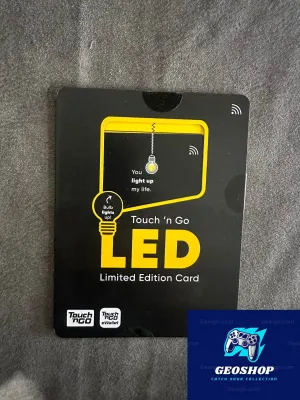
Teknologi pembayaran tanpa sentuh di Malaysia terus berkembang pesat, dan salah satu inovasi terbaru yang menarik perhatian ramai ialah kad Touch ‘n Go (TNG) LED. Kad edisi khas ini bukan sahaja memudahkan urusan pembayaran tol, pengangkutan awam, dan parkir, malah ia dilengkapi dengan lampu LED unik yang akan menyala apabila disentuh pada terminal pembayaran. Bagi memastikan kad ini sentiasa sedia untuk digunakan, anda perlu mengetahui cara melakukan tambah nilai (top up) dengan betul. Tambah nilai kad tng led kini boleh dilakukan secara terus dari rumah menggunakan telefon pintar anda melalui aplikasi Touch ‘n Go eWallet dengan memanfaatkan teknologi Near Field Communication (NFC).
Proses ini sangat mudah dan pantas, namun ia memerlukan beberapa langkah persediaan teknikal yang betul agar transaksi berjalan lancar tanpa sebarang gangguan. Sila pastikan kad fizikal anda dijaga dengan baik; elakkan melentur kad secara berlebihan atau mendedahkannya kepada suhu ekstrem bagi mengelakkan kerosakan pada cip NFC dan litar LED mikro di dalamnya. Panduan lengkap ini akan menerangkan setiap langkah fizikal dan digital yang perlu anda ikuti, cara menyelesaikan masalah pengesanan NFC, serta memahami petunjuk lampu LED pada kad anda semasa proses tambah nilai dilakukan.
Persediaan Wajib Sebelum Memulakan Top Up
Sebelum anda mula meletakkan kad pada telefon, terdapat beberapa syarat teknikal wajib yang mesti dipenuhi oleh peranti, aplikasi, dan kad anda. Kegagalan memenuhi syarat ini sering menjadi punca utama mengapa transaksi tambah nilai gagal atau kad tidak dapat dikesan di pertengahan jalan.
Produk yang disebut dalam panduan ini
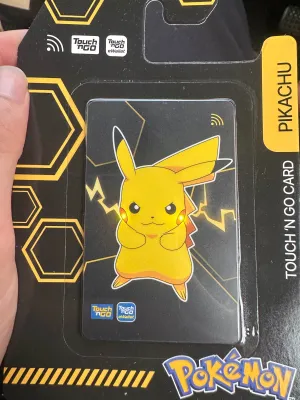
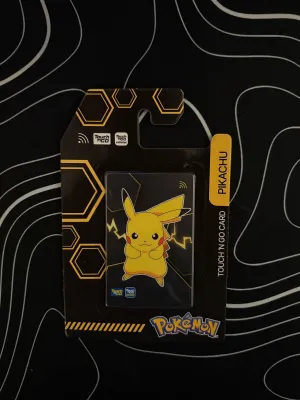
Harga mungkin berubah. Sila rujuk halaman produk untuk harga terkini.
Senarai Semak Peranti Pintar Telefon pintar anda mestilah dilengkapi dengan cip NFC yang berfungsi sepenuhnya. Ciri NFC ini perlu diaktifkan terlebih dahulu melalui tetapan sistem telefon anda. Bagi pengguna Android, anda boleh menyemak bahagian ‘Connections’ atau ‘Sambungan’ dan memastikan butang ‘NFC and contactless payments’ telah dihidupkan. Bagi pengguna iOS, fungsi NFC biasanya diaktifkan secara automatik pada model iPhone 8 dan ke atas apabila aplikasi yang menyokongnya dibuka.
Status Aplikasi Touch ‘n Go eWallet Pastikan aplikasi Touch ‘n Go eWallet pada peranti anda telah dikemas kini kepada versi terkini melalui Google Play Store, Apple App Store, atau Huawei AppGallery. Versi aplikasi yang lama mungkin tidak menyokong protokol keselamatan terbaharu atau gagal berkomunikasi dengan cip NFC pada kad TNG LED yang lebih baharu. Kemas kini berkala juga memastikan kestabilan aplikasi semasa proses pemindahan data berjalan.
Persediaan dan Pautan Kad (Linking Card) Kad TNG LED anda mestilah sudah didaftarkan dan dipautkan ke dalam akaun eWallet anda. Jika anda belum melakukannya, ikuti langkah mudah ini:
- Buka aplikasi Touch 'n Go eWallet.
- Ketik pada ikon 'TNG Card' di halaman utama.
- Ketik 'Add Card' (Tambah Kad).
- Anda boleh memasukkan 10 digit nombor siri kad yang tertera di bahagian belakang kad secara manual, atau menggunakan fungsi pengimbasan NFC dengan menyentuh kad pada telefon untuk membaca nombor siri secara automatik.
- Berikan nama rujukan (nickname) untuk kad tersebut dan masukkan nombor PIN eWallet anda untuk mengesahkan pautan.
Persediaan Dana dan Baki eWallet Pastikan baki akaun Touch ‘n Go eWallet anda mempunyai dana yang mencukupi untuk jumlah yang ingin dipindahkan ke dalam kad TNG LED. Jika baki eWallet anda rendah, lakukan tambah nilai eWallet terlebih dahulu menggunakan perbankan dalam talian (FPX), kad debit, atau kad kredit yang telah disimpan dalam sistem pembayaran anda.
Panduan Langkah demi Langkah Top Up Kad TNG LED Melalui NFC
Sebaik sahaja semua persediaan di atas selesai, anda boleh meneruskan proses pemindahan nilai dari baki eWallet ke dalam cip fizikal kad TNG LED anda. Sila ikuti langkah-langkah di bawah dengan teliti untuk memastikan data berjaya ditulis ke dalam cip kad.

Langkah 1: Akses Menu Kad dalam Aplikasi Buka aplikasi Touch ‘n Go eWallet anda. Di paparan utama, cari dan ketik pada ikon ‘TNG Card’. Menu ini akan memaparkan semua kad Touch ‘n Go yang telah anda pautkan ke akaun anda sebelum ini, lengkap dengan baki semasa bagi setiap kad yang telah dikemas kini melalui imbasan terakhir.
Langkah 2: Pilih Kad TNG LED Spesifik Skrin akan menunjukkan senarai kad anda. Cari kad TNG LED yang ingin anda tambah nilai. Pastikan anda memilih kad yang betul berdasarkan nama rujukan atau empat digit terakhir nombor siri kad yang dipaparkan pada skrin bagi mengelakkan kekeliruan jika anda mempunyai lebih daripada satu kad NFC.
Langkah 3: Masukkan Jumlah Tambah Nilai Ketik pada butang ‘Reload’ (Tambah Nilai) yang terletak di bawah maklumat baki kad pilihan anda. Masukkan jumlah nilai yang ingin anda tambah. Nilai minimum untuk setiap transaksi tambah nilai melalui NFC biasanya adalah RM10. Selepas memasukkan jumlah, ketik ‘Confirm’ (Sahkan) untuk meneruskan ke skrin pembayaran. Anda akan diminta untuk mengesahkan kaedah pembayaran menggunakan baki eWallet anda.
Langkah 4: Temukan Kedudukan Antena NFC Telefon Selepas pengesahan pembayaran, aplikasi akan memaparkan arahan visual yang meminta anda menyentuh kad pada telefon. Ini adalah fasa paling kritikal. Anda perlu meletakkan kad TNG LED anda pada bahagian belakang telefon pintar anda. Lokasi antena NFC berbeza mengikut jenama dan model peranti:
- Peranti iOS (iPhone): Antena NFC terletak di bahagian paling atas belakang telefon, berhampiran dengan lensa kamera. Anda perlu menyentuhkan bahagian atas kad pada bucu atas telefon anda.
- Peranti Android: Antena NFC biasanya terletak di bahagian tengah atau bahagian atas-tengah di belakang telefon. Rujuk manual peranti anda jika anda tidak pasti kedudukan tepat antena NFC tersebut.
Langkah 5: Kekalkan Kedudukan Kad Sehingga Selesai Apabila telefon mula mengesan kad, anda akan mendengar bunyi getaran pendek atau bunyi bip, dan skrin aplikasi akan menunjukkan status kemajuan (seperti ‘Reading card…’ diikuti oleh ‘Writing to card…’). Jangan alihkan, menggeser, atau mengangkat kad TNG LED anda daripada telefon sehingga proses pemindahan data mencapai 100% dan skrin memaparkan mesej ‘Reload Successful’ (Tambah Nilai Berjaya). Proses penulisan data ini biasanya mengambil masa sekitar 5 hingga 10 saat.
Petunjuk Visual Lampu LED Semasa proses membaca dan menulis data ini berlaku, perhatikan lampu LED pada kad TNG LED anda. Kad ini direka untuk menggunakan tenaga elektromagnet yang dipancarkan oleh antena NFC telefon anda. Apabila komunikasi data sedang aktif, lampu LED pada kad akan berkelip-kelip atau menyala terang. Ini adalah maklum balas fizikal yang sangat berguna untuk menunjukkan bahawa cip kad sedang berinteraksi secara aktif dengan telefon pintar anda.
Pengesahan Baki dan Indikator LED
Ramai pengguna baru keliru tentang cara sistem Touch ‘n Go NFC berfungsi. Adalah penting untuk memahami perbezaan antara baki digital dalam sistem awan (cloud) dan baki fizikal yang disimpan di dalam cip kad anda.
Perbezaan Baki Awan dan Baki Cip Apabila anda melakukan pembayaran tambah nilai dalam aplikasi, wang tersebut ditolak daripada baki eWallet anda (sistem awan). Namun, wang tersebut tidak akan berpindah ke dalam kad secara automatik melalui internet. Kad Touch ‘n Go fizikal adalah peranti luar talian (offline device). Nilai kewangan mesti ditulis secara fizikal ke dalam cip kad menggunakan isyarat magnetik NFC. Jika anda tidak melengkapkan proses ‘tap’ (sentuhan NFC) pada telefon, baki kad anda tidak akan bertambah walaupun baki eWallet anda telah berkurangan.
Semakan Baki dalam Aplikasi Selepas transaksi tambah nilai disahkan berjaya oleh aplikasi, skrin akan memaparkan baki terbaharu kad anda. Anda boleh melihat baki ini dikemas kini secara langsung di dalam menu ‘TNG Card’. Sejarah transaksi juga akan menunjukkan rekod tambah nilai NFC yang baru sahaja selesai dilakukan.
Semakan Fizikal Menggunakan Fungsi ‘Check Balance’ Untuk memastikan data baki baharu benar-benar telah ditulis ke dalam cip fizikal kad, anda boleh melakukan pengesahan manual menggunakan fungsi semakan baki:
- Di bawah menu 'TNG Card', ketik butang 'Check Balance' (Semak Baki).
- Sentuhkan kad TNG LED anda pada antena NFC telefon sekali lagi.
- Aplikasi akan membaca cip kad dan memaparkan baki sebenar yang tersimpan di dalam kad tersebut. Jika jumlah yang dipaparkan sepadan dengan nilai selepas tambah nilai, ini bermakna proses penulisan data telah berjaya sepenuhnya.
Status Lampu LED Selepas Transaksi Lampu LED pada kad hanya akan menyala apabila ia berada dalam medan elektromagnet yang aktif (seperti semasa disentuh pada telefon dengan NFC aktif, atau ketika melalui palang tol dan pintu transit LRT). Sebaik sahaja anda mengalihkan kad daripada telefon atau terminal pembayaran, lampu LED akan padam secara automatik kerana tiada lagi sumber tenaga elektromagnet yang membekalkannya kuasa. Ini adalah perkara biasa dan menunjukkan kad berfungsi dengan baik.
Penyelesaian Masalah: Apa Nak Buat Jika NFC Gagal Mengesan Kad?
Walaupun teknologi NFC sangat stabil, pengguna kadangkala boleh menghadapi situasi di mana telefon gagal mengesan kad TNG LED atau transaksi terputus di pertengahan jalan. Berikut adalah langkah diagnostik dan penyelesaian yang boleh anda ambil.
Telefon Tidak Membaca Kad TNG LED
Kegagalan pengesanan awal biasanya disebabkan oleh halangan fizikal atau kedudukan kad yang tidak tepat pada telefon.
Penyelesaian Sarung Telefon (Phone Case) Sarung telefon yang terlalu tebal, diperbuat daripada bahan logam, mempunyai komponen magnet, atau dilengkapi dengan pemegang kad (card holder) di bahagian belakang boleh menyekat isyarat NFC yang lemah. Jika telefon anda gagal mengesan kad TNG LED, tanggalkan sarung telefon anda terlebih dahulu dan cuba sentuhkan kad secara terus pada permukaan belakang telefon.
Penyesuaian Posisi Kad (Sweet Spot) Setiap model telefon mempunyai kedudukan antena NFC yang sangat spesifik. Jika anda menyentuh kad pada tempat yang salah, tiada komunikasi akan berlaku. Cuba geserkan kad TNG LED anda secara perlahan-lahan di bahagian belakang telefon sehingga telefon bergetar atau mengeluarkan bunyi. Tempat di mana getaran itu berlaku adalah ‘sweet spot’ bagi antena NFC telefon anda. Ingat kedudukan ini untuk memudahkan urusan tambah nilai pada masa hadapan.
Semakan Tetapan Sistem dan Penjimatan Bateri Sesetengah sistem operasi telefon pintar akan mematikan fungsi NFC secara automatik apabila mod penjimatan bateri (Battery Saver / Low Power Mode) diaktifkan untuk menjimatkan tenaga. Pastikan mod penjimatan bateri dimatikan dan tahap bateri telefon anda berada pada paras yang mencukupi sebelum memulakan proses tambah nilai.
Transaksi Terputus di Pertengahan Jalan
Jika anda secara tidak sengaja mengalihkan kad TNG LED sebelum proses penulisan data mencapai 100%, transaksi akan terganggu dan aplikasi mungkin memaparkan ralat.
Tindakan Serta-Merta Apabila transaksi terputus, jangan panik. Jangan cuba untuk memulakan transaksi tambah nilai yang baharu dengan serta-merta kerana ini boleh menyebabkan kekeliruan pada sistem atau penolakan berganda daripada baki eWallet anda.
Proses Pemulihan Dana (Refund) Sistem Touch ‘n Go eWallet mempunyai protokol keselamatan untuk menangani transaksi NFC yang gagal. Jika baki eWallet anda telah ditolak tetapi data gagal ditulis pada cip kad disebabkan gangguan sambungan, sistem akan mengesan kegagalan tersebut. Dana yang telah ditolak biasanya akan dikembalikan semula (refunded) ke dalam baki eWallet anda secara automatik. Proses pemulangan ini boleh berlaku dalam beberapa minit, namun dalam sesetengah kes teknikal, ia mungkin mengambil masa beberapa hari bekerja mengikut terma dan syarat semasa pengeluar.
Langkah Seterusnya untuk Pengguna Sila semak bahagian ‘Transaction History’ (Sejarah Transaksi) di dalam aplikasi eWallet anda untuk melihat status transaksi tersebut. Jika status menunjukkan ‘Failed’ (Gagal) atau ‘Refunded’ (Dikembalikan), anda boleh mencuba semula proses tambah nilai dari awal. Pastikan anda memegang kad dengan sangat stabil pada kedudukan NFC yang betul sepanjang proses kali kedua ini.
Soalan Lazim (FAQ)
Adakah terdapat caj tambahan untuk top up kad TNG LED melalui eWallet?
Tiada sebarang caj tambahan atau yuran perkhidmatan yang dikenakan apabila anda menambah nilai kad TNG LED menggunakan aplikasi Touch ‘n Go eWallet melalui fungsi NFC. Anda hanya perlu membayar jumlah nilai bersih yang ingin anda masukkan ke dalam kad tersebut. Walau bagaimanapun, sentiasa biasakan diri untuk menyemak paparan butiran yuran (jika ada perubahan polisi pada masa hadapan) pada skrin pengesahan sebelum anda menekan butang bayar untuk memastikan transaksi anda adalah bebas caj.
Bolehkah saya top up kad TNG LED menggunakan telefon yang tiada NFC?
Fungsi tambah nilai terus dari telefon pintar memerlukan perkakasan NFC fizikal yang terbina di dalam peranti tersebut. Jika telefon pintar anda tidak menyokong NFC, anda tidak akan dapat melakukan tambah nilai sendiri melalui aplikasi eWallet. Sebagai alternatif, anda boleh menggunakan telefon pintar ahli keluarga atau rakan yang mempunyai ciri NFC (dengan log masuk ke akaun eWallet anda pada peranti mereka), atau melakukan tambah nilai secara fizikal di lokasi fizikal yang menyediakan perkhidmatan tambah nilai Touch ‘n Go seperti kaunter stesen minyak, kedai serbaneka, atau mesin kiosk TNG yang terpilih.
Mengapa lampu LED pada kad tidak menyala semasa disentuh?
Kad TNG LED tidak mempunyai bateri dalaman. Lampu LED pada kad tersebut menyala dengan menggunakan kuasa induksi elektromagnet yang dipancarkan oleh pembaca NFC telefon atau terminal pembayaran. Jika lampu LED tidak menyala semasa anda menyentuh kad pada telefon, ia mungkin disebabkan oleh beberapa faktor: isyarat NFC telefon terlalu lemah atau terhalang oleh sarung telefon, kedudukan kad tidak tepat pada kawasan antena, atau cip NFC telefon telah dimatikan. Jika telefon berjaya membaca dan menambah nilai kad tetapi lampu tetap tidak menyala, terdapat kemungkinan komponen LED atau antena dalaman kad telah mengalami kerosakan fizikal akibat lenturan atau tekanan melampau. Dalam situasi ini, kad masih boleh digunakan untuk transaksi pembayaran selagi cip NFC di dalamnya tidak rosak, namun jika anda memerlukan bantuan lanjut, anda boleh merujuk kepada saluran sokongan rasmi Touch ‘n Go.
Perbincangan komuniti
Kongsi pengalaman atau ajukan soalan. Komen akan disemak sebelum diterbitkan.