
Memiliki kad fizikal yang boleh ditambah nilai secara terus melalui telefon pintar membawa kemudahan yang besar dalam rutin harian anda. Kad Touch ‘n Go (TNG) Enhanced direka khas dengan teknologi Near Field Communication (NFC) bagi membolehkan anda memindahkan baki dari aplikasi e-dompet terus ke dalam cip kad fizikal tanpa perlu mencari kiosk fizikal atau kaunter pembayaran. Proses ini bukan sahaja menjimatkan masa, malah mengurangkan kebergantungan kepada transaksi tunai di stesen minyak atau pondok tol.
Untuk memanfaatkan sepenuhnya ciri pintar ini, anda perlu memahami cara memautkan kad fizikal tersebut ke dalam aplikasi Touch ‘n Go eWallet terlebih dahulu. Setelah kad berjaya didaftarkan, proses tambah nilai boleh dilakukan pada bila-bila masa dan di mana-mana sahaja, asalkan peranti anda menyokong fungsi pemindahan data jarak dekat. Panduan ini akan membimbing anda melalui setiap langkah persediaan, pautan, tambah nilai, serta cara mengatasi sebarang isu teknikal yang mungkin timbul sepanjang penggunaan.
Persediaan Awal Sebelum Memautkan Kad TNG Enhanced
Sebelum memulakan proses pautan, langkah pertama yang paling kritikal adalah memastikan aplikasi Touch ‘n Go eWallet pada peranti anda telah dikemas kini ke versi yang paling baharu. Anda boleh menyemak status kemas kini ini dengan melayari stor aplikasi rasmi peranti anda, sama ada Google Play Store, Apple App Store, atau Huawei AppGallery. Versi aplikasi yang lama mungkin tidak mempunyai menu atau sokongan sistem yang diperlukan untuk mengesan cip kad generasi baharu ini, yang boleh menyebabkan ralat semasa proses imbasan dilakukan.
Produk yang disebut dalam panduan ini
![TNG x TRANSFORMERS ONE Limited Edition Card [D-16 | Megatron]](https://img.lazcdn.com/g/p/288672dd344975c3aa2bf21d73b22bc2.jpg_400x400q80.jpg_.webp)
Harga mungkin berubah. Sila rujuk halaman produk untuk harga terkini.
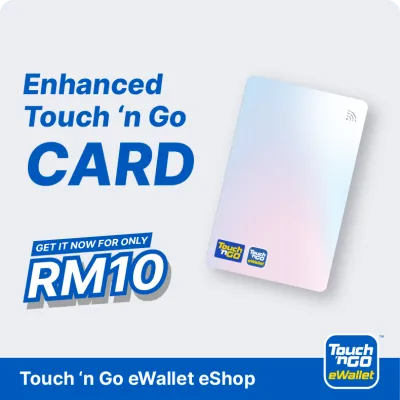
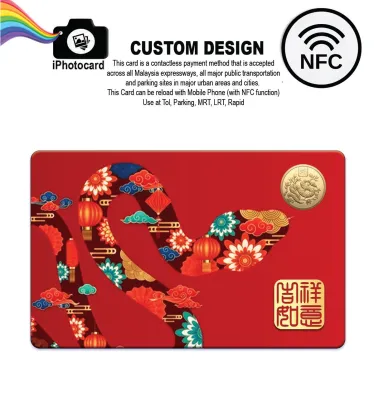
Seterusnya, anda perlu mengesahkan bahawa kad fizikal yang berada di tangan anda adalah versi Enhanced yang menyokong fungsi NFC. Kad jenis ini biasanya mempunyai reka bentuk visual yang berbeza berbanding kad klasik, dengan kehadiran ikon gelombang radio atau logo NFC yang jelas pada permukaan kad. Jika anda menggunakan kad versi lama yang tidak mempunyai simbol ini, kad tersebut masih boleh dipautkan untuk fungsi pembayaran tol tertentu tetapi tidak akan menyokong ciri tambah nilai terus melalui telefon pintar.
Langkah persediaan ketiga melibatkan tetapan perkakasan pada telefon pintar anda sendiri. Pastikan fungsi NFC pada peranti anda telah diaktifkan secara manual sebelum membuka aplikasi. Bagi pengguna Android, pilihan ini biasanya boleh ditemui dalam panel tetapan pantas atau di bawah menu sambungan peranti dalam tetapan sistem. Bagi pengguna iOS, fungsi ini biasanya diaktifkan secara automatik oleh sistem operasi apabila aplikasi yang serasi meminta akses, namun memastikan sistem operasi anda sentiasa dikemas kini adalah langkah keselamatan yang sangat disyorkan.
Langkah Pautkan Kad TNG Enhanced ke Aplikasi TNG eWallet
Setelah semua persediaan awal selesai, buka aplikasi Touch ‘n Go eWallet pada telefon pintar anda dan pastikan anda telah log masuk ke akaun peribadi anda yang sah. Pada halaman utama aplikasi, cari dan pilih ikon yang berlabel ‘TNG Card’ atau bahagian pengurusan kad yang disediakan dalam susun atur menu utama. Bahagian ini berfungsi sebagai hab berpusat untuk semua kad fizikal yang ingin anda uruskan di bawah satu akaun e-dompet.

Di dalam menu pengurusan kad tersebut, anda akan melihat senarai kad yang sedia ada serta pilihan untuk menambah kad baharu. Pilih butang tambah kad, yang biasanya ditandakan dengan simbol tambah atau teks arahan yang jelas untuk mendaftarkan kad fizikal baharu. Sistem aplikasi kemudiannya akan meminta anda memasukkan maklumat pengenalan kad untuk memulakan proses pautan rasmi.
Anda mempunyai pilihan untuk memasukkan nombor siri kad yang mengandungi 10 digit secara manual, yang biasanya dicetak pada bahagian belakang kad fizikal anda. Sebagai alternatif yang lebih pantas, anda boleh menggunakan fungsi imbasan kamera yang disediakan oleh aplikasi untuk membaca nombor siri tersebut secara automatik tanpa risiko kesilapan menaip. Pastikan lensa kamera peranti anda bersih dan pencahayaan di sekeliling anda mencukupi supaya sistem dapat mengesan angka pada kad dengan tepat.
Bagi melengkapkan proses pautan ini, aplikasi akan menjalankan langkah pengesahan keselamatan untuk memastikan tindakan ini dilakukan oleh pemilik akaun yang sah. Anda mungkin diminta untuk memasukkan kod laluan e-dompet anda atau melalui proses pengesahan biometrik seperti imbasan cap jari atau pengecaman wajah. Setelah pengesahan keselamatan ini berjaya dilepasi, kad fizikal anda akan dipaparkan dalam senarai kad aktif di dalam aplikasi, menandakan ia sedia untuk digunakan bagi proses tambah nilai dan pemantauan baki.
Cara Top Up Kad TNG Enhanced Menggunakan Baki eWallet
Proses menambah nilai baki fizikal kad menggunakan dana daripada akaun e-dompet anda adalah sangat mudah setelah kad berjaya dipautkan. Pertama sekali, pastikan baki semasa di dalam akaun Touch ‘n Go eWallet anda mencukupi untuk menampung jumlah yang ingin dipindahkan ke kad fizikal. Jika baki e-dompet anda rendah, anda perlu menambah nilai akaun e-dompet terlebih dahulu menggunakan kaedah perbankan dalam talian atau kad debit yang telah didaftarkan.
Seterusnya, pilih kad fizikal yang ingin ditambah nilai daripada senarai kad yang telah dipautkan dalam aplikasi anda. Klik pada butang tambah nilai atau ‘Reload’ yang terletak bersebelahan dengan maklumat kad tersebut. Aplikasi akan memaparkan beberapa pilihan jumlah tambah nilai standard, atau anda boleh memasukkan jumlah tersendiri mengikut keperluan penggunaan anda untuk perjalanan atau pembayaran yang akan datang.
Adalah penting untuk memahami perbezaan antara baki fizikal kad dan ciri PayDirect yang ditawarkan oleh sistem ini. Apabila anda melakukan tambah nilai terus ke kad fizikal, baki tersebut disimpan di dalam cip kad dan digunakan untuk pembayaran di terminal yang tidak mempunyai sambungan internet masa nyata, seperti mesin bayaran parkir atau pengangkutan awam. Sebaliknya, ciri PayDirect membolehkan bayaran tol atau parkir terpilih ditolak terus daripada baki e-dompet anda secara automatik apabila kad disentuh pada terminal, tanpa mengusik baki fizikal yang ada di dalam cip kad.
Sebelum anda meneruskan transaksi tambah nilai, sentiasa semak had transaksi harian dan bulanan yang ditetapkan untuk akaun anda bagi mengelakkan sebarang gangguan. Had ini biasanya dipaparkan dengan jelas dalam bahagian terma penggunaan atau profil akaun anda. Akhir sekali, pastikan anda berada di kawasan dengan sambungan internet yang stabil dan kuat semasa proses pemindahan baki dilakukan, kerana sebarang gangguan rangkaian di tengah-tengah transaksi boleh menyebabkan proses penulisan data pada cip kad tergendala.
Panduan Guna NFC untuk Top Up dan Semak Baki Kad
Penggunaan teknologi NFC untuk memindahkan baki memerlukan teknik sentuhan yang betul antara kad fizikal dan antena penerima pada telefon pintar anda. Kedudukan antena NFC berbeza-beza mengikut jenama dan model peranti yang anda gunakan. Secara umumnya, bagi kebanyakan peranti Android, pengesan terletak di bahagian tengah belakang telefon, manakala bagi peranti iOS, pengesan biasanya berada di bahagian atas berhampiran modul kamera belakang.
Untuk memulakan proses, letakkan kad fizikal anda secara rapat dan rata pada bahagian belakang telefon pintar anda mengikut kedudukan pengesan yang dikenal pasti. Aplikasi akan memberikan arahan visual pada skrin untuk menunjukkan bahawa kad sedang dikesan. Pilih jumlah tambah nilai yang anda inginkan dalam aplikasi, kemudian sahkan transaksi tersebut menggunakan kaedah pembayaran e-dompet anda yang biasa.
Selepas pembayaran disahkan, aplikasi akan meminta anda merapatkan semula kad pada telefon untuk proses penulisan data baki baharu ke dalam cip kad. Pada peringkat ini, adalah sangat penting untuk anda memegang kad dengan stabil dan tidak menggerakkannya sehinggalah proses pembacaan dan penulisan selesai sepenuhnya. Skrin telefon akan memaparkan bar kemajuan atau mesej yang menunjukkan status pemindahan data sedang berjalan.
Menanggalkan kad terlalu awal atau menggerakkannya semasa proses penulisan data boleh menyebabkan ralat komunikasi antara cip kad dan antena telefon. Jika ralat ini berlaku, transaksi mungkin akan ditandakan sebagai gagal atau tergantung, di mana baki e-dompet anda telah ditolak tetapi baki fizikal kad belum dikemas kini. Sentiasa tunggu sehingga aplikasi memaparkan mesej kejayaan yang jelas sebelum anda mengalihkan kad fizikal tersebut daripada peranti anda.
Cara Selesaikan Masalah Pautan dan Top Up
Walaupun sistem ini direka untuk berfungsi dengan lancar, pengguna kadangkala mungkin menghadapi beberapa isu teknikal semasa cuba memautkan atau menambah nilai kad mereka. Isu yang paling biasa berlaku ialah ralat kad tidak dikenali atau kegagalan pembacaan NFC oleh peranti. Jika ini berlaku, langkah pertama yang perlu anda lakukan ialah menanggalkan sebarang sarung pelindung telefon yang tebal atau mengandungi bahan logam, kerana bahan-bahan ini boleh menghalang isyarat gelombang radio NFC daripada sampai ke cip kad.
Satu lagi situasi yang sering menimbulkan kebimbangan adalah apabila baki akaun e-dompet anda telah ditolak, tetapi baki pada kad fizikal anda masih tidak menunjukkan sebarang perubahan selepas proses tambah nilai. Dalam keadaan ini, jangan panik atau cuba melakukan transaksi baharu dengan segera. Buka semula menu pengurusan kad dalam aplikasi anda dan lakukan imbasan baki sekali lagi menggunakan fungsi NFC; sistem biasanya akan mengesan transaksi yang tertunda dan mengemas kini baki cip kad anda secara automatik.
Terdapat juga waktu di mana sistem pembayaran atau pelayan aplikasi sedang menjalani proses penyelenggaraan berjadual atau mengalami gangguan teknikal yang tidak dijangka. Jika anda menerima mesej ralat sistem yang berulang walaupun sambungan internet anda stabil dan kedudukan kad sudah betul, adalah lebih baik untuk menangguhkan seketika percubaan anda. Anda boleh menyemak saluran media sosial rasmi atau bahagian pengumuman dalam aplikasi untuk mengetahui status operasi pelayan semasa.
Sekiranya masalah yang anda hadapi masih tidak dapat diselesaikan selepas mencuba langkah-langkah asas ini, anda perlu menghubungi pihak sokongan pelanggan rasmi Touch ‘n Go untuk bantuan lanjut. Sediakan maklumat penting seperti nombor siri kad fizikal anda yang terjejas, tangkapan skrin ralat yang dipaparkan, serta butiran transaksi yang berkaitan daripada sejarah aktiviti e-dompet anda. Maklumat yang lengkap ini akan membantu pasukan teknikal mengenal pasti dan menyelesaikan isu akaun atau kad anda dengan lebih cepat dan cekap.
Soalan Lazim (FAQ)
Adakah Kad TNG Enhanced boleh dipautkan ke lebih daripada satu akaun eWallet?
Mengikut terma dan syarat penggunaan sistem Touch ‘n Go semasa, sebuah kad fizikal Enhanced hanya boleh dipautkan secara aktif kepada satu akaun e-dompet sahaja untuk tujuan tambah nilai terus menggunakan fungsi NFC. Sekatan ini dilaksanakan sebagai langkah keselamatan yang penting bagi mengelakkan penyalahgunaan baki dan memastikan kawalan transaksi yang optimum bagi setiap pengguna. Walau bagaimanapun, untuk fungsi pembayaran tol melalui ciri PayDirect, anda dinasihatkan untuk menyemak garis panduan dan kemas kini polisi rasmi di dalam aplikasi bagi melihat sama ada terdapat kelonggaran perkongsian kad untuk ahli keluarga di bawah akaun yang berbeza.
Berapakah had maksimum baki dan top up untuk Kad TNG Enhanced?
Had maksimum bagi baki yang boleh disimpan di dalam cip fizikal kad serta had transaksi tambah nilai harian atau bulanan tertakluk kepada polisi keselamatan semasa yang ditetapkan oleh pihak pengurusan Touch ‘n Go. Anda boleh menyemak had terperinci ini secara langsung dengan melayari menu tetapan kad atau halaman maklumat produk di dalam aplikasi e-dompet anda. Perlu ingat bahawa had transaksi dan simpanan baki anda juga mungkin dipengaruhi oleh status pengesahan identiti akaun e-dompet anda, di mana akaun yang telah melalui proses pengesahan penuh (KYC) biasanya menikmati had transaksi yang lebih fleksibel berbanding akaun yang belum disahkan.

Perbincangan komuniti
Kongsi pengalaman atau ajukan soalan. Komen akan disemak sebelum diterbitkan.