
Menyusun atur rumah sering kali menjadi cabaran besar apabila barangan harian tidak mempunyai tempat penyimpanan yang tetap. Penggunaan pencetak label mudah alih seperti Niimbot D11 menawarkan penyelesaian praktikal untuk mencipta sistem organisasi yang kemas, sistematik, dan mudah difahami oleh setiap ahli keluarga. Dengan teknologi cetakan terma tanpa dakwat, peranti ini membolehkan anda menghasilkan label tersuai terus dari telefon pintar untuk diletakkan pada pelbagai bekas penyimpanan di dapur, bilik tidur, mahupun ruang kerja.
Proses melabel bukan sekadar mencantikkan ruang penyimpanan, malah ia membantu mengekalkan tabiat mengemas dalam jangka masa panjang. Apabila setiap bekas, laci, dan kotak mempunyai label yang jelas, proses mencari dan menyimpan semula barang menjadi lebih pantas. Panduan ini akan menerangkan langkah demi langkah untuk mengoptimumkan penggunaan peranti ini bagi mengubah keadaan rumah yang berselerak menjadi sebuah persekitaran yang lebih teratur.
Persediaan Awal: Memasang Aplikasi dan Menyediakan Pencetak
Langkah pertama untuk memulakan projek susun atur rumah adalah dengan menyediakan peranti dan aplikasi mudah alih yang betul. Anda perlu memuat turun aplikasi rasmi pengeluar, iaitu aplikasi Niimbot, daripada kedai aplikasi rasmi seperti Google Play Store atau Apple App Store. Elakkan daripada memuat turun fail pemasangan daripada sumber pihak ketiga yang tidak sah bagi melindungi keselamatan data peranti anda serta memastikan anda mendapat versi perisian yang paling stabil.
Produk yang disebut dalam panduan ini
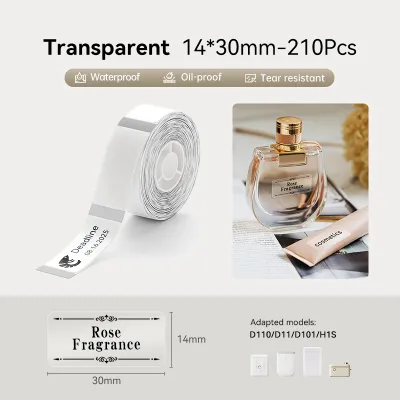
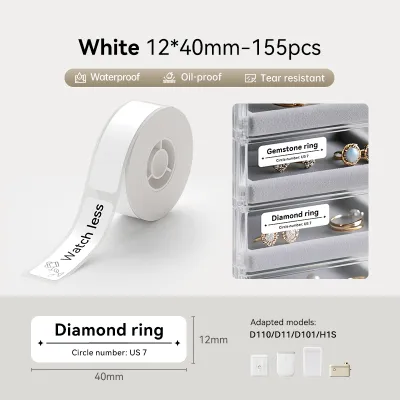
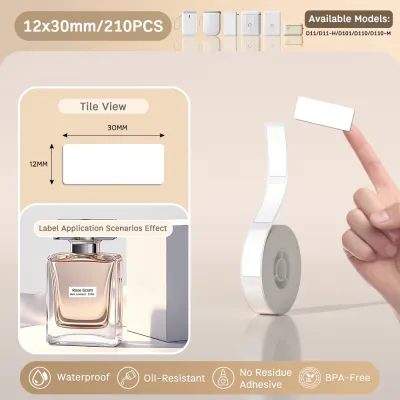
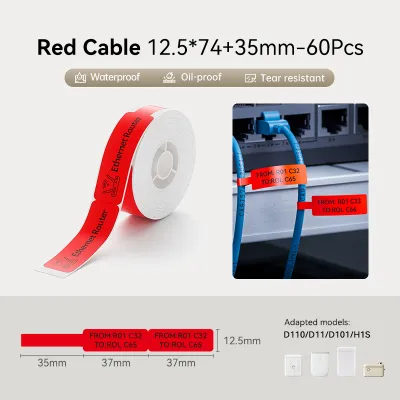
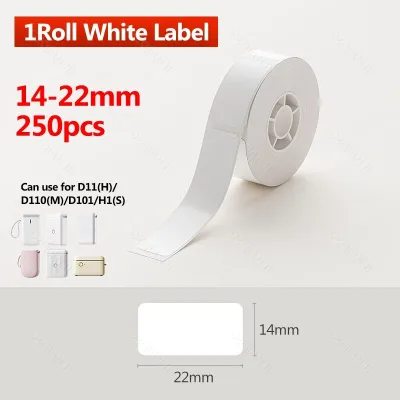
Harga mungkin berubah. Sila rujuk halaman produk untuk harga terkini.
Selepas aplikasi berjaya dipasang pada telefon pintar, hidupkan pencetak Niimbot D11 dengan menekan dan menahan butang kuasa selama beberapa saat sehingga lampu penunjuk menyala dan mengeluarkan bunyi isyarat. Seterusnya, aktifkan fungsi Bluetooth pada telefon pintar anda. Buka aplikasi Niimbot dan lakukan sambungan peranti terus melalui antara muka aplikasi tersebut, bukannya melalui tetapan Bluetooth sistem telefon pintar anda, bagi memastikan pengesanan peranti berjalan lancar.
Langkah seterusnya adalah memasang gulungan label ke dalam peranti dengan betul. Buka penutup slot kertas pada pencetak secara perlahan-lahan. Masukkan gulungan kertas dengan arah yang betul, di mana bahagian permukaan sensitif haba menghadap ke arah kepala pencetak terma. Tarik sedikit hujung label keluar sekitar 5 milimeter sebelum menutup kembali penutup slot dengan rapat sehingga mendengar bunyi klik yang menandakan ia telah terkunci dengan selamat.
Setelah ditutup, peranti biasanya akan melakukan penentuan kedudukan kertas secara automatik untuk memastikan label berada pada kedudukan sedia cetak. Anda boleh menyemak status sambungan dan baki bateri peranti pada skrin aplikasi sebelum memulakan langkah reka bentuk bagi mengelakkan sebarang gangguan semasa proses mencetak berjalan.
Langkah Mencipta dan Mencetak Label Pertama Anda
Selepas peranti sedia digunakan, buka aplikasi untuk mula mereka bentuk label pertama anda. Langkah pertama yang sangat penting adalah memilih saiz templat yang tepat di dalam aplikasi. Saiz ini mestilah sepadan sepenuhnya dengan dimensi fizikal gulungan label yang sedang dipasang di dalam mesin, seperti saiz standard 15×30 milimeter, bagi mengelakkan teks terpotong atau kedudukan cetakan lari dari garisan margin.

Aplikasi ini menyediakan pelbagai pilihan penyesuaian untuk memenuhi keperluan susun atur anda. Anda boleh memasukkan teks, memilih jenis fon yang mudah dibaca, serta melaraskan saiz tulisan agar kelihatan seimbang pada ruang label yang terhad. Untuk barangan yang memerlukan pengelasan visual yang lebih cepat, anda juga boleh menambah ikon ringkas yang disediakan dalam perpustakaan aplikasi atau memasukkan kod bar untuk sistem fail yang lebih maju.
Sebelum menghantar arahan cetak, sentiasa semak paparan pratonton pada skrin telefon pintar anda. Langkah ini membolehkan anda melihat rupa fizikal label sebelum ia dicetak, sekali gus menjimatkan penggunaan kertas daripada pembaziran akibat kesilapan ejaan atau reka bentuk yang tidak kemas. Anda juga boleh melaraskan kepekatan cetakan dalam menu tetapan jika mahukan hasil tulisan yang lebih gelap.
Seterusnya, tetapkan bilangan salinan yang diperlukan dan tekan butang cetak pada aplikasi. Perhatikan proses pengeluaran kertas dari mesin; label yang dicetak sepatutnya keluar dengan lancar tanpa sebarang bunyi yang luar biasa. Jika label keluar kosong, segera periksa sama ada gulungan kertas dipasang secara terbalik atau jika terdapat ralat pengesanan kertas pada aplikasi.
Setelah label selesai dicetak, gunakan pemotong manual terbina pada peranti untuk memotong label dengan kemas. Tarik label ke arah atas atau tepi mengikut reka bentuk pemotong untuk mendapatkan potongan yang bersih tanpa merosakkan baki kertas di dalam slot.
Idea Susun Atur Ruang Rumah Menggunakan Label
Dapur merupakan kawasan yang paling kerap mengalami masalah barang berselerak akibat kepelbagaian bahan masakan yang disimpan dalam pelbagai saiz bekas. Anda boleh menggunakan label untuk menandakan bekas rempah-ratus, balang tepung, gula, dan bahan kering lain dengan nama yang jelas. Selain nama bahan, mencetak label tarikh luput atau tarikh bahan tersebut dibuka amat membantu dalam mengekalkan keselamatan makanan dan mengurangkan pembaziran di rumah.
Pengurusan pakaian dan aksesori di dalam bilik tidur juga menjadi jauh lebih mudah apabila setiap kotak penyimpanan mempunyai label kategori yang jelas. Anda boleh melabelkan kotak simpanan mengikut jenis pakaian seperti pakaian musim sejuk, stoking, atau aksesori kecil yang disimpan di bahagian atas almari. Bagi bilik kanak-kanak, penggunaan label dengan kombinasi teks dan ikon ringkas dapat membantu mereka belajar menyimpan kembali mainan atau pakaian ke tempat asal secara berdikari.
Di kawasan pejabat rumah atau meja belajar, label berfungsi sebagai penunjuk arah untuk dokumen dan peralatan elektronik yang berselubung. Anda boleh melabelkan fail dokumen mengikut kategori seperti bil utiliti, dokumen peribadi, atau resit cukai tahunan. Selain itu, gunakan label jenis bendera atau balutan untuk menandakan kabel kuasa di belakang meja komputer bagi mengelakkan kesilapan mencabut palam peranti yang sedang digunakan semasa melakukan penyelenggaraan.
Kawasan stor dan bilik mandi juga tidak terkecuali daripada mendapat manfaat label. Melabelkan kotak peralatan pertolongan cemas, ubat-ubatan mengikut jenis kegunaan, serta bekas sabun atau syampu tambahan di dalam stor memastikan tiada pembelian berganda berlaku akibat kegagalan mengesan baki stok sedia ada.
Tips Penjagaan Pencetak dan Penyelesaian Masalah Asas
Untuk memastikan pencetak label anda sentiasa menghasilkan cetakan yang tajam dan bersih, penjagaan berkala amat diperlukan. Jika anda mendapati hasil cetakan mula kelihatan pudar, bergaris, atau mempunyai bahagian yang kosong, ini mungkin disebabkan oleh pengumpulan habuk kertas atau sisa pelekat pada kepala pencetak terma. Matikan peranti, buka penutup kertas, dan lap bahagian kepala pencetak secara perlahan-lahan menggunakan putik kapas yang dilembapkan sedikit dengan alkohol isopropil, kemudian biarkan ia kering sepenuhnya sebelum digunakan semula.
Sekiranya anda menghadapi masalah sambungan wayarles yang kerap terputus atau aplikasi tidak dapat mengesan peranti, langkah pertama adalah dengan menetapkan semula sambungan. Matikan Bluetooth pada telefon pintar dan matikan pencetak, kemudian hidupkan semula kedua-duanya selepas beberapa saat. Pastikan juga bateri pencetak berada pada tahap yang mencukupi, kerana kuasa bateri yang terlalu rendah boleh menjejaskan kestabilan pemancar Bluetooth dalam peranti.
Isu kertas tersangkut juga boleh berlaku jika gulungan kertas tidak dipasang dengan lurus atau jika terdapat sisa pelekat yang melekat pada penggelek getah. Jika ini berlaku, jangan sekali-kali menggunakan objek tajam seperti gunting, pisau, atau pin logam untuk menarik kertas keluar kerana tindakan ini boleh mencalarkan kepala pencetak terma secara kekal. Sebaliknya, tarik kertas yang tersangkut secara perlahan-lahan dengan tangan mengikut arah aliran kertas yang betul, dan bersihkan sisa pelekat pada penggelek menggunakan kain lembut.
Sentiasa simpan pencetak label anda di tempat yang kering, sejuk, dan bebas daripada habuk apabila tidak digunakan. Elakkan daripada mendedahkan peranti kepada suhu tinggi atau kelembapan melampau, seperti di dalam kereta yang diletakkan di bawah matahari, bagi melindungi komponen elektronik sensitif di dalamnya.
Soalan Lazim (FAQ)
Adakah label Niimbot D11 kalis air dan tahan lama?
Ketahanan dan sifat kalis air bagi label yang dihasilkan bergantung sepenuhnya pada jenis bahan gulungan kertas yang anda gunakan. Secara umumnya, banyak gulungan label rasmi untuk model ini dilengkapi dengan lapisan pelindung yang memberikan ketahanan asas terhadap percikan air, minyak, dan calar ringan. Walau bagaimanapun, kertas terma sensitif terhadap haba tinggi dan cahaya matahari langsung yang berpanjangan, yang boleh menyebabkan tulisan menjadi pudar dari semasa ke semasa. Sebelum menampal label pada bekas yang kerap dibasuh atau diletakkan di kawasan lembap seperti bilik mandi, lakukan ujian tampalan pada permukaan sampel terlebih dahulu untuk menilai ketahanannya dalam persekitaran tersebut.
Bolehkah saya menggunakan gulungan label jenama lain pada Niimbot D11?
Walaupun terdapat gulungan label pihak ketiga yang mempunyai saiz fizikal yang hampir sama dan muat di dalam slot kertas, penggunaan bahan habis guna yang tidak rasmi mempunyai beberapa risiko. Pencetak Niimbot D11 menggunakan teknologi pengesanan pintar, di mana sesetengah varian peranti memerlukan cip pengesanan khas seperti RFID yang terbina pada gulungan rasmi untuk membolehkan aplikasi mengenali saiz dan jenis label secara automatik. Jika anda menggunakan gulungan tanpa cip ini, aplikasi mungkin tidak dapat menetapkan templat dengan betul, menyebabkan ralat penjajaran cetakan atau mesin enggan mencetak. Rujuk sentiasa panduan pengeluar mengenai spesifikasi bahan habis guna yang disokong bagi memastikan prestasi peranti kekal optimum dan mengelakkan kerosakan jangka panjang.

Perbincangan komuniti
Kongsi pengalaman atau ajukan soalan. Komen akan disemak sebelum diterbitkan.