
Mencetak pelekat ‘terima kasih’ sendiri menggunakan pencetak label ialah langkah bijak untuk memberikan sentuhan profesional pada setiap bungkusan produk atau hadiah tanpa memerlukan kos tempahan pukal yang tinggi. Kaedah ini memberikan fleksibiliti penuh kepada pemilik perniagaan kecil atau individu untuk menghasilkan reka bentuk tersendiri mengikut keperluan semasa. Dengan menggunakan perkakasan yang betul dan perisian yang sesuai, anda boleh menghasilkan pelekat yang kemas, jelas, dan sedia untuk ditampal dalam masa beberapa minit sahaja dari rumah.
Proses ini bukan sahaja menjimatkan masa malah mengurangkan pembaziran kerana anda hanya perlu mencetak jumlah pelekat yang diperlukan pada waktu tersebut. Sama ada anda ingin menampalnya pada kotak bungkusan, beg kertas, atau sampul surat, pelekat yang dicetak sendiri ini mampu meningkatkan nilai persembahan barangan anda. Untuk memulakan projek ini dengan lancar, terdapat beberapa langkah persediaan penting yang perlu difahami terlebih dahulu, bermula daripada pemilihan jenis pencetak sehinggalah kepada tetapan reka bentuk yang optimum.
Persediaan Alat dan Bahan Sebelum Mencetak
Sebelum memulakan proses reka bentuk, anda perlu mengenal pasti jenis pencetak label yang digunakan kerana setiap teknologi mempunyai keperluan bahan yang berbeza. Secara umumnya, pencetak label di pasaran terbahagi kepada dua jenis utama iaitu pencetak termal langsung dan pencetak pemindahan termal. Pencetak termal langsung tidak memerlukan dakwat atau reben kerana ia menggunakan haba untuk menghasilkan imej pada kertas sensitif haba, manakala pencetak pemindahan termal menggunakan reben karbon untuk memindahkan dakwat ke atas label. Memahami jenis peranti anda akan memastikan anda tidak tersalah membeli gulungan label yang tidak serasi.
Produk yang disebut dalam panduan ini
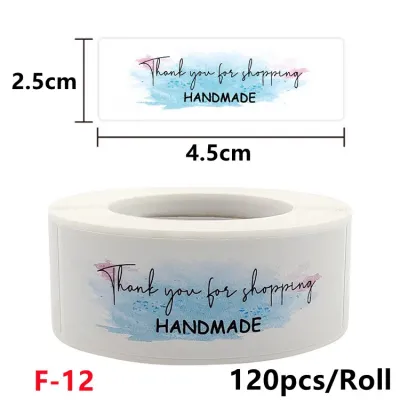
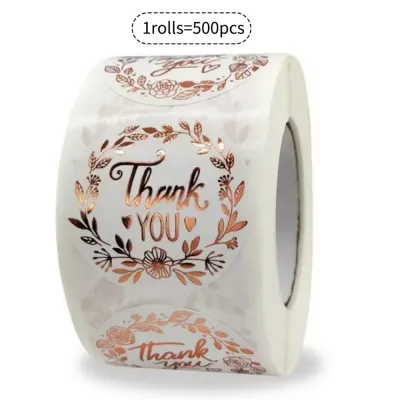
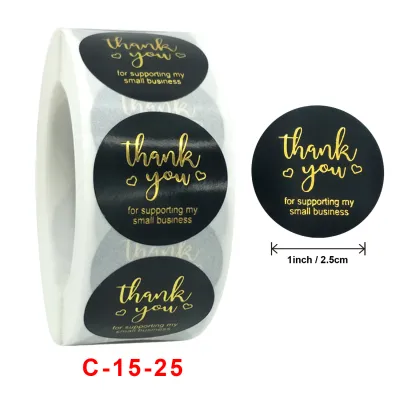
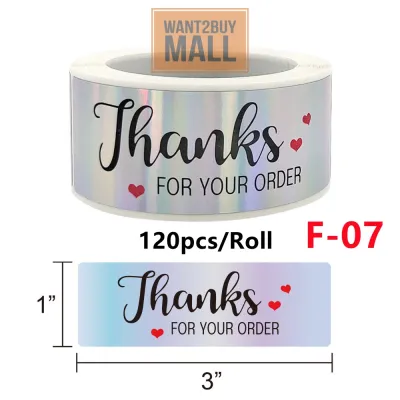
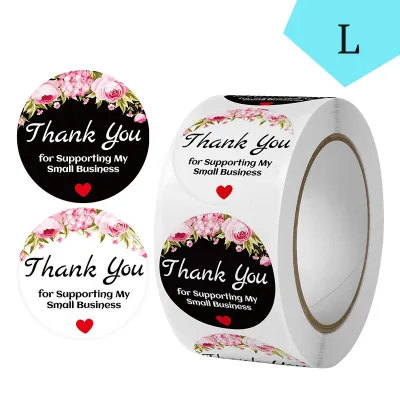
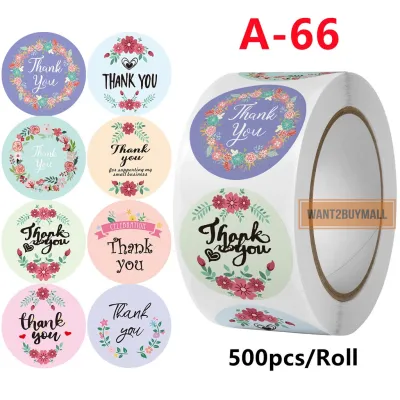
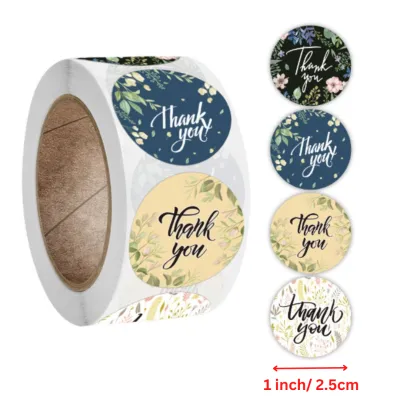
Harga mungkin berubah. Sila rujuk halaman produk untuk harga terkini.
Langkah seterusnya ialah memilih pita label atau kertas pelekat yang sesuai dengan saiz dan bentuk yang diingini untuk pelekat ‘terima kasih’ anda. Untuk bungkusan standard, label berbentuk bulat atau segi empat sama dengan diameter atau lebar antara 40 milimeter hingga 50 milimeter sering menjadi pilihan kerana saiznya yang praktikal dan mudah dilihat. Anda juga perlu mempertimbangkan aspek ketahanan bahan; jika produk anda terdedah kepada kelembapan atau cecair seperti produk kosmetik atau makanan sejuk beku, pastikan anda memilih pita label sintetik yang mempunyai sifat kalis air dan tidak mudah koyak.
Selepas perkakasan dan bahan fizikal sedia, anda perlu memuat turun dan memasang perisian reka bentuk rasmi atau aplikasi mudah alih yang disyorkan oleh pengeluar pencetak label anda. Kebanyakan jenama pencetak label menyediakan aplikasi percuma yang boleh disambungkan terus ke telefon pintar atau komputer tidur. Perisian ini sangat penting kerana ia mengandungi templat saiz yang sepadan dengan model pencetak anda, sekali gus memudahkan proses penyusunan teks dan grafik tanpa memerlukan kemahiran reka bentuk grafik yang rumit. Pastikan perisian tersebut dikemas kini ke versi terkini untuk mengelakkan sebarang ralat sambungan semasa proses mencetak nanti.
Langkah Reka Bentuk dan Tetapan Saiz Pelekat
Fasa reka bentuk bermula dengan menetapkan dimensi kanvas digital yang tepat di dalam perisian pencetak anda. Sebelum memasukkan sebarang teks, ukur lebar dan panjang sebenar pita label yang telah dimuatkan ke dalam pencetak menggunakan pembaris, atau rujuk ukuran yang tertera pada kotak pembungkusan label tersebut. Masukkan nilai dimensi ini ke dalam tetapan halaman perisian untuk memastikan paparan pada skrin adalah sama tepat dengan saiz fizikal label yang akan dicetak. Kesilapan dalam menetapkan dimensi ini boleh menyebabkan reka bentuk anda menjadi senget, terpotong, atau tidak berada di tengah-tengah label.

Selepas menetapkan saiz kanvas, anda boleh mula memasukkan teks penghargaan seperti “Terima Kasih” atau “Thank You”. Pemilihan fon memainkan peranan yang sangat penting dalam memastikan mesej anda mudah dibaca walaupun pada saiz pelekat yang kecil. Pilih fon jenis tebal atau tulisan tangan yang kemas, dan elakkan fon yang terlalu nipis atau mempunyai hiasan yang terlalu sarat kerana ia cenderung kelihatan kabur apabila dicetak menggunakan teknologi termal. Laraskan saiz teks supaya ia memenuhi ruang tengah label dengan seimbang tanpa kelihatan terlalu padat.
Bagi meningkatkan daya tarikan visual pelekat, anda boleh menambah elemen grafik ringkas seperti ikon hati, bunga, atau garisan sempadan yang minimalis. Semasa menyusun elemen-elemen ini, pastikan anda meninggalkan ruang kosong atau margin yang mencukupi di sekeliling tepi reka bentuk. Ruang kosong ini berfungsi sebagai zon selamat bagi mengelakkan bahagian penting reka bentuk daripada terpotong sekiranya berlaku sedikit pergerakan atau anjakan kertas semasa proses pencetakan berjalan. Reka bentuk yang terlalu rapat dengan tepi label juga sering kelihatan kurang profesional dan sukar untuk diselaraskan.
Sebelum menghantar arahan cetak, anda perlu menyemak dan melaraskan tetapan ketumpatan cetakan serta kelajuan cetakan di dalam pemacu pencetak. Untuk reka bentuk yang mengandungi grafik atau teks yang tebal, tetapkan ketumpatan cetakan pada tahap sederhana tinggi bagi memastikan warna hitam yang dihasilkan adalah pekat dan sekata. Walau bagaimanapun, elakkan menetapkan ketumpatan pada tahap maksimum secara berterusan kerana ia boleh menyebabkan haba berlebihan pada kepala pencetak dan memendekkan jangka hayat komponen tersebut. Kelajuan cetakan juga sebaiknya ditetapkan pada tahap sederhana untuk mengekalkan kejelasan setiap perincian grafik.
Proses Mencetak dan Memotong Pelekat
Apabila reka bentuk digital telah siap sepenuhnya, langkah seterusnya ialah memasang gulungan pita label ke dalam ruang penyimpanan pencetak dengan betul. Pastikan gulungan kertas diletakkan mengikut arah aliran yang betul seperti yang ditunjukkan dalam manual panduan peranti anda. Perkara yang paling penting dalam langkah ini ialah memastikan penderia pencetak berada pada kedudukan yang betul untuk mengesan jurang antara label atau tanda hitam di bahagian belakang kertas. Pengesanan penderia yang tepat adalah kunci utama untuk memastikan pencetak tahu di mana setiap pelekat bermula dan berakhir, sekali gus mengelakkan masalah cetakan lari dari garisan.
Seterusnya, sambungkan pencetak label anda ke peranti penghantar arahan, sama ada komputer riba atau telefon pintar. Jika anda menggunakan sambungan tanpa wayar seperti Bluetooth atau Wi-Fi, pastikan isyarat sambungan adalah stabil dan peranti anda telah dipadankan dengan betul. Bagi pengguna komputer, sambungan menggunakan kabel USB biasanya menawarkan kestabilan yang lebih tinggi dan mengurangkan kelewatan penghantaran data, terutamanya apabila anda merancang untuk mencetak dalam jumlah yang banyak sekali gus. Pastikan lampu penunjuk pada pencetak menunjukkan status sedia sebelum anda meneruskan langkah seterusnya.
Sebelum memulakan cetakan dalam jumlah yang besar, adalah sangat penting untuk melakukan cetakan ujian untuk satu helai label terlebih dahulu. Cetakan ujian ini bertujuan untuk menyemak penjajaran teks, kejelasan grafik, dan ketepatan kedudukan cetakan pada label fizikal. Perhatikan sama ada teks berada betul-betul di tengah dan tiada bahagian yang kabur atau terpotong di tepi label. Jika terdapat sebarang ketidaksempurnaan, anda boleh melaraskan semula kedudukan reka bentuk dalam perisian atau membetulkan kedudukan gulungan kertas di dalam pencetak sebelum membazirkan lebih banyak bahan label.
Setelah berpuas hati dengan hasil cetakan ujian, anda boleh memasukkan jumlah kuantiti yang diperlukan dan memulakan proses cetakan pukal. Semasa proses ini berjalan, fahami cara pemotongan yang disokong oleh peranti anda; sesetengah pencetak dilengkapi dengan fungsi pemotongan automatik yang akan memotong setiap label sebaik sahaja ia selesai dicetak, manakala model yang lebih ringkas memerlukan anda menarik dan memotong label secara manual menggunakan bilah pemotong bergerigi yang disediakan pada peranti. Pastikan anda tidak menarik label secara paksa semasa pencetak sedang berjalan untuk mengelakkan kerosakan pada motor penarik kertas.
Tips Mengatasi Masalah Umum dan Penjagaan Pencetak
Sepanjang menggunakan pencetak label, anda mungkin akan berhadapan dengan beberapa isu teknikal yang biasa berlaku, seperti hasil cetakan yang kelihatan kabur, comot, atau terlalu cerah. Masalah ini biasanya berpunca daripada pengumpulan habuk kertas atau sisa pelekat pada kepala pencetak yang menghalang pemindahan haba secara sekata. Untuk mengatasinya, matikan pencetak dan biarkan ia sejuk seketika, kemudian bersihkan kepala pencetak secara perlahan-lahan menggunakan putik kapas yang dilembapkan dengan sedikit alkohol isopropil. Biarkan ia kering sepenuhnya sebelum memasang semula kertas dan mencuba cetakan baharu.
Satu lagi masalah yang kerap dialami oleh pengguna ialah kertas tersangkut atau label teranjak dari kedudukan asal semasa proses mencetak. Keadaan ini sering berlaku disebabkan oleh pemasangan gulungan kertas yang terlalu ketat, pemandu kertas yang tidak dilaraskan mengikut lebar label, atau penderia yang kotor. Pastikan pemandu kertas di dalam pencetak menyentuh tepi label dengan lembut tanpa menyekat pergerakannya, dan bersihkan penderia daripada sebarang habuk secara berkala untuk memastikan pengesanan jurang label sentiasa berfungsi dengan optimum.
Selain penjagaan fizikal peranti, cara penyimpanan baki gulungan label juga memainkan peranan penting dalam mengekalkan kualiti cetakan jangka panjang. Memandangkan label termal sangat sensitif terhadap haba dan cahaya, pastikan anda menyimpan gulungan label yang belum digunakan di dalam bekas yang kering, sejuk, dan jauh daripada pancaran cahaya matahari langsung atau sumber haba seperti ketuhar dan komputer. Pendedahan kepada suhu tinggi boleh menyebabkan kertas termal bertukar warna menjadi gelap atau pudar sebelum ia sempat dicetak, yang akhirnya menjejaskan kualiti pelekat ‘terima kasih’ anda.
Soalan Lazim (FAQ)
Bolehkah pencetak label biasa mencetak pelekat berwarna?
Kebanyakan pencetak label standard yang menggunakan teknologi termal langsung hanya mampu menghasilkan cetakan satu warna sahaja, biasanya warna hitam, kerana ia bergantung pada tindak balas haba pada kertas khas. Walau bagaimanapun, anda masih boleh mendapatkan hasil yang menarik dengan menggunakan pita label yang mempunyai latar belakang berwarna-warni atau corak pracetak, kemudian mencetak teks hitam di atasnya. Jika perniagaan anda memerlukan pelekat dengan logo berwarna penuh, anda mungkin perlu mempertimbangkan penggunaan pencetak jenis inkjet khusus untuk label atau menggunakan perkhidmatan percetakan komersial.
Berapa lama ketahanan pelekat termal yang dicetak sendiri?
Ketahanan pelekat termal yang dicetak sendiri bergantung pada jenis bahan dan persekitaran tempat ia ditampal. Label termal langsung biasanya mempunyai jangka hayat yang sesuai untuk kegunaan jangka pendek hingga sederhana, selalunya bertahan antara beberapa bulan hingga setahun sebelum cetakan mula pudar secara beransur-ansur. Faktor persekitaran seperti pendedahan berterusan kepada cahaya matahari, haba tinggi, kelembapan, serta geseran fizikal boleh mempercepatkan proses kepudaran tersebut, jadi pastikan bungkusan yang telah ditampal pelekat disimpan dalam keadaan yang sesuai.

Perbincangan komuniti
Kongsi pengalaman atau ajukan soalan. Komen akan disemak sebelum diterbitkan.