
Menambah nilai kad fizikal Touch ‘n Go kini menjadi lebih mudah dengan adanya teknologi NFC yang membolehkan anda melakukan transaksi terus dari telefon pintar. Anda tidak perlu lagi beratur panjang di kaunter stesen minyak atau mencari mesin layan diri semata-mata untuk menambah baki kad anda. Dengan menggunakan aplikasi Touch ‘n Go eWallet, proses ini boleh diselesaikan dalam masa beberapa minit sahaja di mana-mana jua anda berada.
Kemudahan ini sangat membantu pengguna jalan raya dan pengangkutan awam yang sering menghadapi situasi baki kad tidak mencukupi di plaza tol atau pintu masuk stesen. Dengan hanya beberapa ketikan pada skrin telefon, baki kad fizikal anda boleh dikemas kini serta-merta tanpa sebarang caj tambahan.
Sebelum anda boleh menikmati kemudahan ini, terdapat beberapa perkara penting yang perlu difahami dan disediakan. Proses tambah nilai ini memerlukan gabungan perkakasan telefon yang menyokong teknologi pemindahan data jarak dekat serta jenis kad fizikal yang betul.
Produk yang disebut dalam panduan ini
Harga mungkin berubah. Sila rujuk halaman produk untuk harga terkini.
Persediaan Penting Sebelum Menambah Nilai
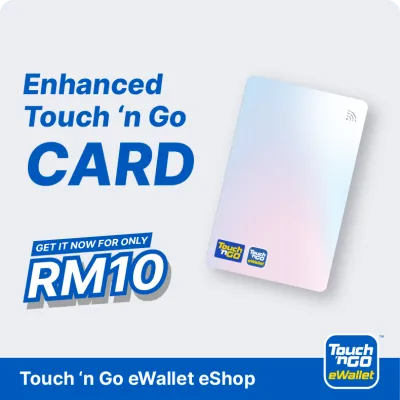
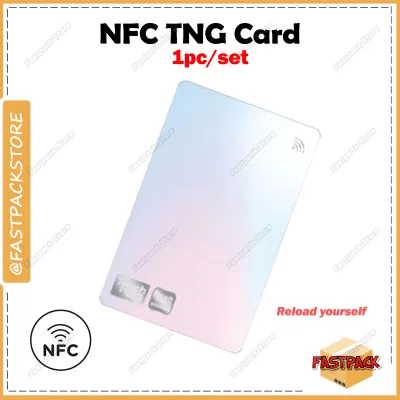
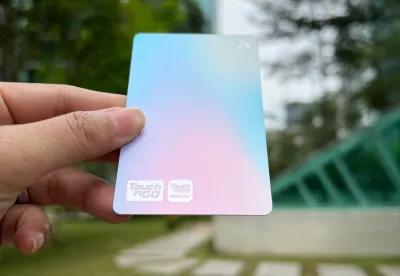
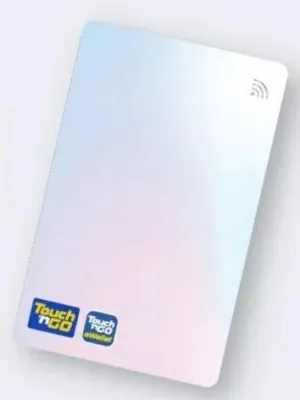
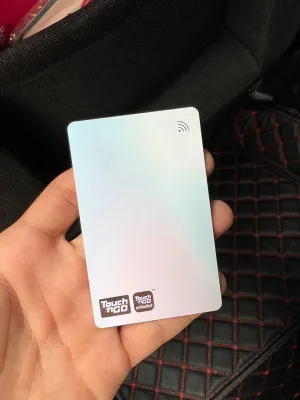
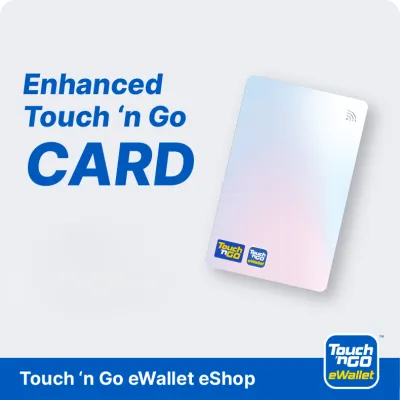
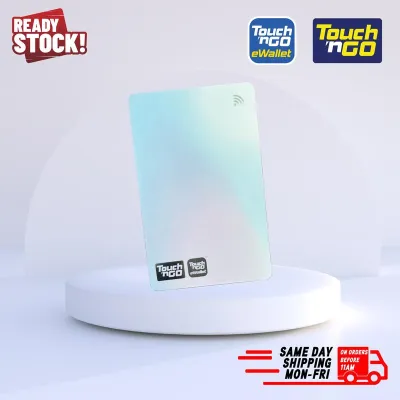
Langkah pertama yang paling utama adalah mengenal pasti jenis kad Touch ‘n Go yang anda miliki. Hanya kad Touch ‘n Go Enhanced yang dilengkapi dengan cip NFC sahaja yang menyokong ciri tambah nilai melalui telefon pintar. Anda boleh membezakan kad ini melalui reka bentuknya yang mempunyai simbol gelombang atau logo NFC yang jelas pada permukaan kad fizikal tersebut. Kad versi lama yang tidak mempunyai simbol ini tidak akan dapat dikesan oleh telefon pintar anda.
Selain daripada jenis kad, telefon pintar anda juga mestilah mempunyai cip NFC yang aktif. Bagi pengguna peranti iOS, fungsi ini biasanya diaktifkan secara automatik pada model yang menyokongnya tanpa memerlukan tetapan manual. Bagi pengguna peranti Android pula, anda perlu menyemak menu tetapan sistem untuk memastikan ciri NFC telah dihidupkan sebelum memulakan proses. Anda boleh menemui tetapan ini dalam bahagian sambungan peranti atau pintasan pada talam pemberitahuan.
Seterusnya, pastikan aplikasi Touch ‘n Go eWallet pada telefon anda telah dikemas kini kepada versi yang paling baharu melalui gedung aplikasi rasmi. Versi aplikasi yang lama mungkin tidak mempunyai ciri keselamatan terkini atau boleh menyebabkan ralat semasa proses penulisan data ke dalam kad fizikal. Anda juga perlu memastikan baki dalam akaun eWallet anda mencukupi untuk jumlah yang ingin dipindahkan ke kad fizikal tersebut.
Akhir sekali, anda perlu menghubungkan kad fizikal Enhanced tersebut ke dalam akaun eWallet anda. Proses pendaftaran ini hanya perlu dilakukan sekali sahaja dengan memasukkan nombor siri kad atau menggunakan fungsi imbasan kamera yang disediakan dalam aplikasi. Setelah kad berjaya didaftarkan, maklumat baki semasa kad akan dipaparkan secara langsung dalam menu aplikasi anda.
Panduan Langkah demi Langkah Top Up Kad TNG Guna NFC
Untuk memulakan proses tambah nilai, buka aplikasi Touch ‘n Go eWallet pada telefon pintar anda dan pastikan anda berada di kawasan dengan sambungan internet yang stabil. Sambungan internet yang lemah boleh mengganggu proses pengesahan pembayaran dan menyebabkan transaksi tergendala.

Pada halaman utama aplikasi, cari dan ketik pada ikon yang berlabel “TNG Card”. Halaman ini akan memaparkan senarai kad fizikal yang telah anda daftarkan sebelum ini. Pilih kad Enhanced yang ingin anda tambah nilai dan ketik pada butang “Reload” yang terletak bersebelahan dengan maklumat kad tersebut.
Selepas mengetik butang tambah nilai, aplikasi akan meminta anda meletakkan kad fizikal pada bahagian belakang telefon pintar anda untuk imbasan pertama. Kedudukan sensor NFC ini berbeza mengikut jenama dan model telefon. Bagi kebanyakan peranti, sensor ini terletak di bahagian atas berhampiran modul kamera atau di bahagian tengah panel belakang telefon. Letakkan kad secara rapat dan biarkan seketika sehingga aplikasi mengesan kad tersebut.
Seterusnya, masukkan jumlah nilai yang ingin anda tambah ke dalam kad fizikal tersebut. Pastikan jumlah yang dimasukkan adalah betul dan tidak melebihi baki semasa eWallet anda. Selesaikan proses pembayaran dengan mengesahkan transaksi menggunakan kaedah keselamatan yang anda tetapkan, sama ada melalui nombor PIN eWallet, imbasan cap jari, atau pengecaman wajah.
Sebaik sahaja pembayaran berjaya disahkan, fasa yang paling penting akan bermula iaitu proses penulisan data ke dalam cip kad fizikal. Aplikasi akan memaparkan arahan untuk meletakkan semula kad pada sensor NFC telefon anda. Letakkan kad pada kedudukan yang sama seperti imbasan pertama tadi dan pastikan anda memegangnya dengan stabil.
Sangat penting untuk anda tidak mengalihkan kad atau menggerakkan telefon pintar semasa proses penulisan data ini sedang berjalan. Gangguan fizikal pada waktu ini boleh menyebabkan pemindahan baki gagal walaupun wang telah ditolak dari akaun eWallet anda. Tunggu sehingga bar kemajuan pada skrin aplikasi menunjukkan status selesai sepenuhnya dan mesej kejayaan dipaparkan sebelum anda mengalihkan kad tersebut.
Cara Semak Baki dan Sahkan Transaksi Berjaya
Membaca baki terkini selepas transaksi selesai adalah langkah penting untuk memastikan wang telah berjaya dipindahkan ke dalam cip kad fizikal anda. Anda boleh melakukan ini dengan menggunakan fungsi imbasan baki yang terdapat dalam menu “TNG Card” pada aplikasi eWallet. Letakkan kad fizikal anda pada sensor NFC telefon sekali lagi untuk membaca maklumat cip terkini secara langsung.
Selain daripada imbasan fizikal, anda juga boleh menyemak sejarah transaksi dalam aplikasi eWallet anda. Sejarah transaksi akan memaparkan rekod penolakan baki eWallet untuk tujuan tambah nilai kad fizikal. Rekod ini sangat berguna sebagai bukti pembayaran sekiranya berlaku sebarang pertikaian atau ralat sistem semasa proses pemindahan baki dilakukan.
Pengguna juga perlu memahami perbezaan antara baki dompet digital dan baki kad fizikal. Baki eWallet digunakan untuk transaksi digital seperti pembayaran kod QR di kedai, pembelian dalam talian, dan sistem tol RFID. Manakala baki kad fizikal pula disimpan secara setempat di dalam cip kad itu sendiri untuk kegunaan di plaza tol biasa, sistem pengangkutan awam seperti LRT dan MRT, serta mesin pembayaran parkir. Proses tambah nilai NFC ini sebenarnya memindahkan dana dari dompet digital anda terus ke dalam cip fizikal kad tersebut.
Penyelesaian Masalah: Jika Telefon Tidak Mengesan Kad NFC
Masalah yang paling kerap dihadapi oleh pengguna adalah telefon pintar gagal mengesan kad fizikal semasa proses imbasan dilakukan. Jika ini berlaku kepada anda, langkah pertama yang perlu diambil adalah menanggalkan sarung pelindung telefon pintar anda. Sarung pelindung yang terlalu tebal, mempunyai komponen logam, atau dilengkapi dengan pemegang kad magnetik boleh menghalang isyarat NFC daripada sampai ke kad fizikal anda.
Masalah kedua adalah kedudukan kad yang tidak tepat pada sensor telefon. Oleh kerana setiap pengeluar telefon meletakkan cip NFC di bahagian yang berbeza, anda mungkin perlu menggerakkan kad secara perlahan-lahan di bahagian belakang telefon untuk mencari titik pengesanan yang paling sensitif. Sebaik sahaja anda menemui titik tersebut, tandakan kedudukannya dalam ingatan anda untuk memudahkan urusan tambah nilai pada masa hadapan.
Bagi situasi di mana kad anda langsung tidak bertindak balas dengan telefon walaupun tetapan NFC telah diaktifkan, sila semak semula jenis kad yang anda gunakan. Jika kad tersebut tidak mempunyai logo gelombang NFC, ini bermakna kad anda adalah versi lama yang tidak menyokong ciri ini. Anda tidak mempunyai pilihan lain selain daripada melakukan tambah nilai secara tradisional di lokasi fizikal seperti stesen minyak, kedai serbaneka, atau mesin layan diri yang menyediakan perkhidmatan tersebut.
Sekiranya berlaku ralat di mana baki eWallet anda telah ditolak tetapi baki pada kad fizikal tidak bertambah akibat kad dialihkan terlalu awal, jangan panik. Sistem aplikasi mempunyai ciri keselamatan yang akan mengesan transaksi yang tidak lengkap ini. Biasanya, sistem akan membatalkan transaksi tersebut secara automatik dan mengembalikan semula wang ke dalam baki eWallet anda dalam tempoh masa yang singkat. Jika baki masih tidak dikembalikan selepas tempoh tertentu, anda boleh menghubungi pusat bantuan pelanggan Touch ‘n Go melalui saluran aduan rasmi dalam aplikasi untuk mendapatkan bantuan lanjut.
Soalan Lazim (FAQ)
Bolehkah saya top up kad TNG biasa (bukan NFC) guna eWallet?
Tidak boleh. Kad Touch ‘n Go versi biasa atau versi lama tidak dilengkapi dengan cip antena NFC yang diperlukan untuk berkomunikasi dengan telefon pintar anda. Oleh itu, aplikasi eWallet tidak dapat menulis atau memindahkan data baki secara terus ke dalam kad tersebut. Untuk kad versi lama, anda perlu mengunjungi lokasi fizikal yang menawarkan perkhidmatan tambah nilai seperti kaunter stesen minyak, kedai serbaneka, atau mesin layan diri terpilih.
Berapa had maksimum untuk tambah nilai melalui NFC?
Had maksimum bagi setiap transaksi tambah nilai menggunakan ciri NFC adalah tertakluk kepada terma dan syarat semasa yang ditetapkan oleh pihak Touch ‘n Go serta had baki maksimum yang boleh disimpan di dalam kad fizikal anda. Had ini juga mungkin berbeza mengikut jenis tahap akaun eWallet yang anda miliki. Anda dinasihatkan untuk menyemak maklumat had transaksi terkini secara terus melalui tetapan profil dalam aplikasi eWallet atau melayari portal rasmi penyedia perkhidmatan untuk mendapatkan maklumat yang paling tepat dan dikemas kini.

Perbincangan komuniti
Kongsi pengalaman atau ajukan soalan. Komen akan disemak sebelum diterbitkan.