
Mengetahui cara menambah nilai (top up) dan menyemak baki kad Touch ‘n Go (TNG) menggunakan pemegang kad seperti Bichi holder kini menjadi satu keperluan bagi memudahkan urusan harian pengguna pengangkutan awam dan pemandu di Malaysia. Penggunaan aksesori comel seperti Bichi holder bukan sahaja melindungi kad fizikal daripada calar, malah memudahkan anda membawanya ke mana-mana dengan selamat.
Walau bagaimanapun, ramai pengguna masih keliru tentang bagaimana proses pemancaran NFC (Near Field Communication) berfungsi apabila kad diletakkan di dalam holder tersebut. Sebenarnya, proses menyemak baki dan menambah nilai terus dari telefon pintar anda sangat mudah sekiranya anda memahami langkah yang betul serta syarat perkakasan yang diperlukan. Panduan ini akan membimbing anda langkah demi langkah untuk menguasai fungsi NFC eWallet menggunakan kad yang diletakkan di dalam Bichi holder tanpa perlu mengeluarkan kad tersebut setiap kali transaksi dilakukan.
Persediaan Alat dan Telefon untuk Guna Bichi Holder
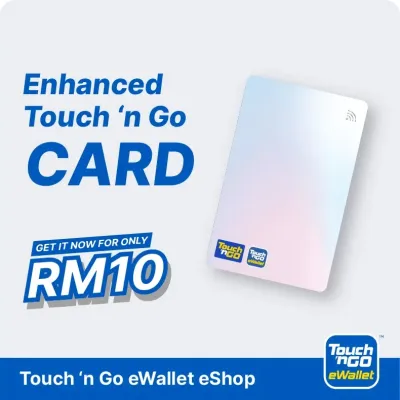
Sebelum memulakan sebarang imbasan, anda perlu memastikan kad Touch ‘n Go yang digunakan adalah daripada versi Enhanced TNG. Kad jenis ini boleh dikenal pasti melalui reka bentuk warna kecerunan (gradient) biru-merah jambu yang khas serta mempunyai logo ikon NFC berbentuk gelombang radio pada bahagian atas kad. Kad TNG versi lama berwarna biru klasik tidak mempunyai cip pemancar NFC, bermakna kad tersebut tidak akan dapat dikesan oleh telefon pintar anda sama ada ia diletakkan di dalam Bichi holder mahupun di luar.
Produk yang disebut dalam panduan ini

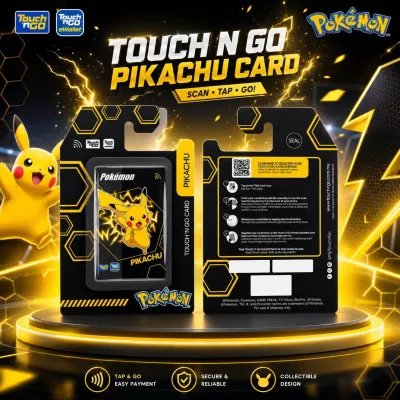

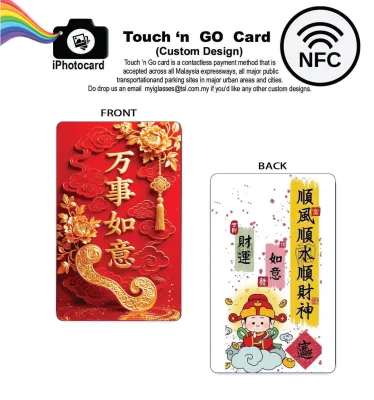
Harga mungkin berubah. Sila rujuk halaman produk untuk harga terkini.
Seterusnya, pastikan fungsi NFC pada telefon pintar anda telah diaktifkan secara manual sebelum memulakan sebarang imbasan. Bagi pengguna peranti Android, anda boleh pergi ke menu Tetapan (Settings), pilih Sambungan (Connections) atau Peranti Terhubung (Connected Devices), dan aktifkan butang NFC. Bagi pengguna iOS (iPhone 7 dan ke atas), sensor NFC biasanya sentiasa aktif secara automatik di latar belakang dan sedia digunakan apabila aplikasi yang serasi dilancarkan.
Anda juga wajib memastikan aplikasi Touch ‘n Go eWallet pada telefon pintar anda telah dikemas kini kepada versi terkini melalui gedung aplikasi rasmi. Versi aplikasi yang lapuk sering kali mengalami masalah ralat sistem atau kegagalan mengesan sambungan NFC semasa proses pemindahan data dilakukan.
Masukkan kad Enhanced TNG anda ke dalam Bichi holder dengan kedudukan cip menghadap ke arah luar atau ke bahagian yang paling nipis pada holder tersebut. Sangat penting untuk anda memastikan bahawa pemegang kad yang digunakan tidak mengandungi sebarang lapisan logam tebal, bahan penghalang RFID, atau magnet yang kuat. Bahan-bahan ini boleh bertindak sebagai perisai yang menghalang isyarat gelombang radio daripada sampai ke sensor telefon anda.
Langkah Demi Langkah Semak Baki Kad TNG
Langkah pertama adalah membuka aplikasi Touch ‘n Go eWallet pada peranti anda dan pastikan anda telah log masuk dengan selamat menggunakan pengesahan biometrik seperti cap jari atau imbasan wajah, atau memasukkan PIN keselamatan anda.

Pada halaman utama aplikasi, cari dan ketik pada ikon ‘TNG Card’ (Kad TNG) yang biasanya terletak di bahagian menu utama atau bar perkhidmatan pantas untuk mengakses dashboard pengurusan kad fizikal anda.
Sediakan Bichi holder yang mengandungi kad TNG anda, kemudian rapatkan bahagian belakang pemegang kad tersebut ke bahagian belakang telefon pintar anda, tepat di lokasi sensor NFC peranti berada.
Pastikan anda memegang kedua-dua peranti dan pemegang kad dengan stabil tanpa menggerakkannya selama beberapa saat sehingga telefon anda mengeluarkan getaran halus atau aplikasi menunjukkan animasi bulatan imbasan sedang berjalan.
Selepas imbasan selesai, skrin telefon anda akan memaparkan baki nilai semasa yang tersimpan di dalam cip kad fizikal tersebut. Perlu diingatkan bahawa baki yang dipaparkan di sini adalah baki mutlak yang berada di dalam cip kad fizikal anda, yang mana berbeza sama sekali dengan baki dompet digital (eWallet) utama anda.
Cara Top Up (Tambah Nilai) Kad TNG Melalui eWallet
Di dalam menu ‘TNG Card’ pada aplikasi, anda akan melihat senarai kad yang telah anda pautkan; pilih kad yang ingin ditambah nilai dan ketik pada butang ‘Reload’ (Tambah Nilai) yang disediakan.
Seterusnya, pilih atau masukkan jumlah wang yang ingin anda tambah ke dalam kad, bermula dari serendah RM10, dan pilih kaedah pembayaran yang anda inginkan seperti menggunakan baki eWallet sedia ada, pindahan DuitNow, perbankan internet (FPX), atau kad debit/kredit yang telah disimpan.
Teruskan transaksi dengan melakukan pengesahan pembayaran mengikut kaedah keselamatan yang anda tetapkan seperti memasukkan PIN eWallet atau pengesahan biometrik sehingga paparan menunjukkan pembayaran telah berjaya.
Sebaik sahaja pembayaran disahkan berjaya, aplikasi akan beralih ke fasa paling penting iaitu fasa penulisan data ke dalam cip kad (Write to Card). Pada waktu ini, anda akan diminta untuk meletakkan semula Bichi holder yang mengandungi kad TNG anda ke bahagian sensor NFC telefon pintar sekali lagi.
Semasa proses penulisan data ini berjalan, adalah sangat kritikal untuk anda tidak mengalihkan kad, tidak menutup aplikasi, dan tidak membiarkan skrin telefon anda terpadam atau terkunci sehingga penunjuk peratusan pada skrin mencapai angka 100%. Sebarang gangguan fizikal atau gangguan sistem pada fasa ini boleh menyebabkan baki akaun eWallet anda telah ditolak, namun data baki baharu gagal dipindahkan ke dalam cip fizikal kad anda.
Apabila proses penulisan data selesai sepenuhnya, aplikasi akan mengeluarkan bunyi pengesahan dan memaparkan resit rasmi transaksi beserta baki terkini kad fizikal anda yang telah dikemas kini.
Tips Atasi Masalah NFC Gagal Membaca Kad Dalam Holder
Sekiranya telefon pintar anda gagal mengesan kad di dalam Bichi holder, punca utama yang sering berlaku adalah disebabkan oleh penggunaan sarung telefon (casing) yang terlalu tebal atau mempunyai aksesori tambahan seperti plat besi untuk pemegang magnet kereta. Cuba tanggalkan sarung telefon anda terlebih dahulu untuk memberikan laluan isyarat NFC yang lebih optimum tanpa sebarang halangan fizikal.
Kedudukan antena NFC pada setiap model telefon pintar adalah berbeza-beza mengikut reka bentuk pengeluar. Bagi pengguna iPhone, sensor NFC biasanya terletak di bahagian paling atas peranti berhampiran kamera belakang, manakala bagi kebanyakan peranti Android, ia mungkin terletak di bahagian tengah atau bawah panel belakang; anda dinasihatkan untuk menggerakkan Bichi holder secara perlahan-lahan di bahagian belakang telefon bagi mencari titik sambungan yang paling sensitif (sweet spot).
Sesetengah reka bentuk Bichi holder yang menggunakan bahan silikon gred tebal atau mempunyai hiasan logam yang sarat boleh melemahkan kekuatan isyarat NFC. Jika anda mendapati imbasan masih gagal selepas beberapa percubaan, penyelesaian terbaik adalah dengan mengeluarkan kad TNG tersebut seketika daripada pemegang kad untuk melakukan proses imbasan atau penulisan data secara terus pada telefon, sebelum memasukkannya semula setelah selesai.
Anda juga perlu memeriksa keadaan fizikal kad TNG anda secara berkala untuk memastikan tiada kerosakan seperti retakan halus pada bahagian tepi kad atau calar yang sangat dalam pada kawasan cip. Kad yang telah bengkok atau mengalami kerosakan litar dalaman akibat tekanan fizikal tidak akan dapat memancarkan isyarat NFC dengan stabil dan memerlukan anda membeli kad gantian yang baharu di pusat khidmat pelanggan rasmi.
Soalan Lazim (FAQ)
Bolehkah saya top up kad TNG biasa (bukan NFC) menggunakan Bichi holder?
Tidak, anda tidak boleh menambah nilai kad TNG versi biasa yang tidak mempunyai fungsi NFC walaupun anda meletakkannya di dalam Bichi holder. Perlu difahami bahawa Bichi holder hanyalah sebuah aksesori fizikal pelindung kad yang diperbuat daripada bahan seperti plastik, silikon, atau fabrik comel dan ia langsung tidak dilengkapi dengan sebarang cip elektronik atau teknologi pemancar isyarat. Keupayaan untuk menyemak dan menambah nilai kad secara terus melalui telefon pintar bergantung sepenuhnya kepada kewujudan cip NFC yang tertanam di dalam kad Enhanced TNG itu sendiri; oleh itu, kad TNG versi lama tanpa logo NFC masih perlu ditambah nilai secara manual di kaunter fizikal, kiosk layan diri, stesen pengangkutan awam, atau kedai runcit terpilih.
Adakah baki dalam Touch 'n Go eWallet dan baki kad TNG fizikal sama?
Tidak, baki di dalam akaun Touch ‘n Go eWallet dan baki di dalam kad TNG fizikal anda adalah dua dompet nilai yang berbeza dan disimpan di tempat yang berasingan. Akaun eWallet anda bertindak sebagai dompet digital berasaskan storan awan (cloud-based) untuk transaksi dalam talian dan imbasan kod QR, manakala baki kad fizikal disimpan secara luar talian (offline) terus di dalam mikrocip kad itu sendiri. Walaupun anda telah memautkan kad fizikal ke dalam aplikasi eWallet anda (termasuk untuk fungsi PayDirect di lebuh raya dan kawasan parkir terpilih), baki kad fizikal tidak akan bertambah secara automatik apabila anda menambah nilai eWallet anda melainkan anda melakukan proses imbasan fizikal (Write to Card) menggunakan fungsi NFC telefon pintar anda.
Mengapa proses 'Write to card' gagal di pertengahan jalan dan wang telah ditolak?
Kegagalan proses penulisan data (Write to Card) di pertengahan jalan biasanya berlaku disebabkan oleh gangguan sambungan fizikal seperti kad yang teralih dari kedudukan sensor NFC sebelum proses selesai, isu rangkaian internet yang tidak stabil, atau aplikasi yang terhenti secara tiba-tiba. Sekiranya perkara ini berlaku dan anda mendapati baki eWallet anda telah berkurang tetapi baki kad fizikal tidak berubah, jangan panik kerana wang anda tidak hilang. Anda boleh pergi ke menu ‘TNG Card’ dalam aplikasi, semak bahagian transaksi tertunggak (Incomplete Transaction atau Pending Reload), dan lakukan semula imbasan kad pada sensor NFC untuk menyelesaikan proses penulisan data yang tergendala tadi. Jika sistem masih gagal memproses transaksi tersebut selepas beberapa kali cubaan, jumlah wang yang telah ditolak itu biasanya akan dikembalikan secara automatik ke dalam baki eWallet anda dalam tempoh beberapa hari bekerja, atau anda boleh menghubungi pihak khidmat pelanggan Touch ‘n Go untuk mendapatkan bantuan lanjut.

Perbincangan komuniti
Kongsi pengalaman atau ajukan soalan. Komen akan disemak sebelum diterbitkan.