
Memulakan langkah penyusunan barangan di rumah atau pejabat menjadi lebih mudah dengan bantuan pencetak label pintar. Niimbot B21 menawarkan kemudahan mencetak label tanpa wayar dengan reka bentuk retro yang menarik serta mudah alih. Bagi pengguna baharu, proses menyediakan peranti ini buat kali pertama mungkin kelihatan mencabar, namun ia sebenarnya sangat ringkas apabila anda memahami langkah yang betul. Panduan ini akan menerangkan secara terperinci cara melakukan persediaan awal, memasang gulungan kertas, menyambungkan aplikasi, sehinggalah anda berjaya mencetak sticker pertama anda dengan kemas dan profesional.
Persediaan Awal dan Keperluan Asas
Sebelum memulakan proses cetakan, pastikan anda mempunyai semua peralatan yang diperlukan di hadapan anda. Di dalam kotak pembelian standard, anda sepatutnya menerima unit pencetak Niimbot B21, kabel pengecas jenis USB-C, dan sekurang-kurangnya satu gulungan kertas label permulaan. Pastikan juga anda mempunyai telefon pintar yang aktif dengan sambungan Bluetooth yang berfungsi dengan baik untuk membolehkan interaksi antara peranti berjalan lancar.
Langkah pertama yang sangat penting adalah memastikan bateri pencetak berada pada tahap yang mencukupi sebelum digunakan buat kali pertama. Sambungkan kabel USB-C ke palam pengecas yang sesuai dan biarkan peranti dicas sehingga lampu penunjuk bertukar warna atau menunjukkan bateri telah penuh mengikut panduan lampu pada peranti. Menggunakan pencetak dengan bateri yang terlalu rendah boleh menyebabkan gangguan semasa proses sambungan Bluetooth atau menghasilkan cetakan yang pudar akibat kekurangan kuasa pada kepala pencetak. Sementara menunggu peranti dicas sepenuhnya, anda boleh memastikan ruang storan telefon pintar anda mencukupi untuk memuat turun aplikasi kawalan yang diperlukan nanti.
Produk yang disebut dalam panduan ini
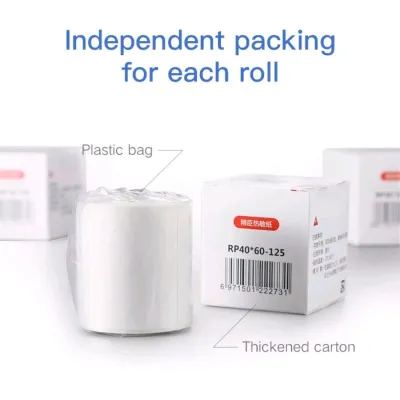
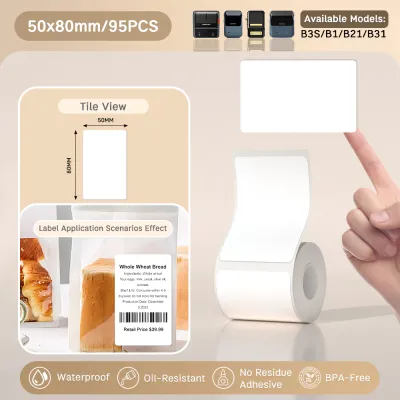
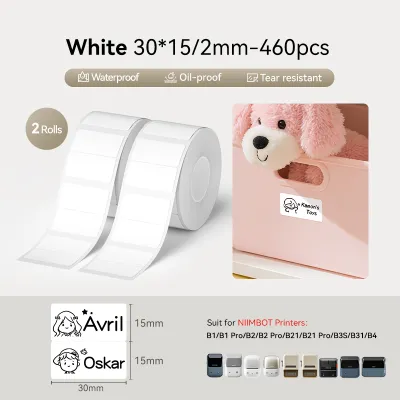
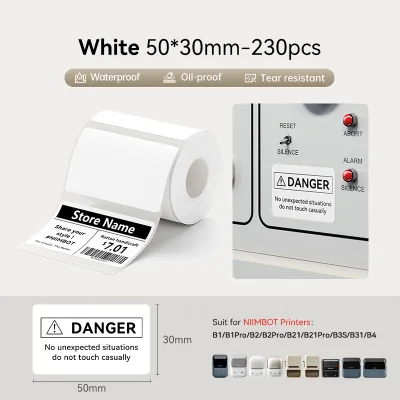
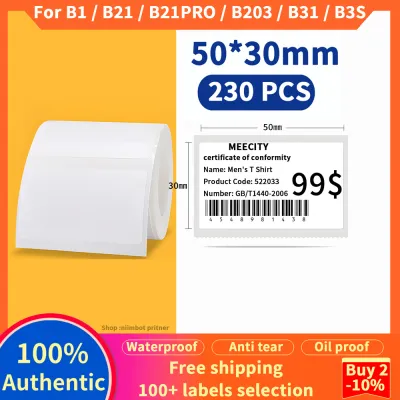
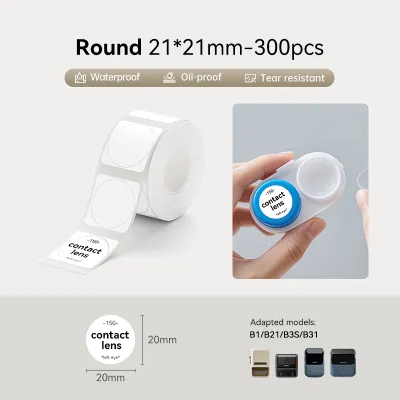
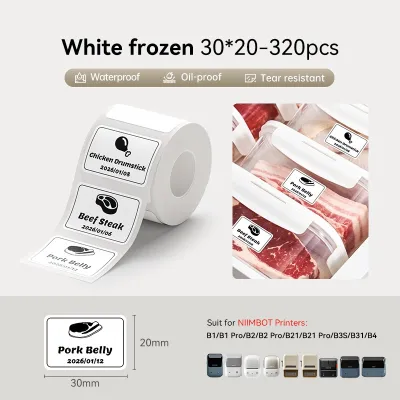
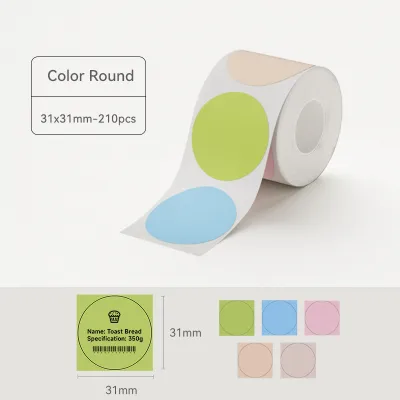
Harga mungkin berubah. Sila rujuk halaman produk untuk harga terkini.
Cara Memasukkan Gulungan Label ke Dalam Niimbot B21
Pemasangan gulungan label yang betul adalah kunci utama untuk mengelakkan masalah kertas tersangkut atau cetakan yang senget. Untuk memulakan proses ini, pastikan pencetak berada dalam keadaan mati bagi mengelakkan sebarang ralat penderia. Cari butang atau tuas pembuka penutup pada bahagian sisi peranti, kemudian tekan atau tarik untuk membuka ruang penyimpanan kertas. Penutup akan terbuka ke atas, mendedahkan bahagian dalaman pencetak termasuk penderia dan ruang letak gulungan.

Ambil gulungan label anda dan perhatikan arah kertas dengan teliti. Bahagian kertas yang mempunyai lapisan pelekat sensitif haba mestilah menghadap ke arah yang betul mengikut panduan arah yang tertera di dalam ruang penyimpanan tersebut. Masukkan gulungan kertas ke dalam paksi pemegang yang disediakan. Pastikan anda melaraskan pembatas kertas di dalam ruang tersebut supaya ia memegang gulungan dengan kemas tetapi tidak terlalu ketat sehingga menyekat putaran kertas semasa proses mencetak berjalan.
Seterusnya, tarik hujung kertas label keluar sedikit, kira-kira dua hingga tiga milimeter melepasi garisan pemotong atau penderia fizikal sebelum menutup peranti. Langkah ini penting supaya penderia dalaman dapat mengesan kedudukan permulaan label dengan tepat apabila peranti dihidupkan. Tutup semula penutup pencetak dengan rapat menggunakan kedua-dua belah tangan sehingga anda mendengar bunyi klik yang menandakan ia telah dikunci dengan sempurna dan sedia untuk digunakan.
Langkah Menyambung Pencetak dengan Aplikasi Mudah Alih
Setelah perkakasan sedia, langkah seterusnya adalah menghubungkan pencetak dengan telefon pintar anda menggunakan aplikasi rasmi. Buka kedai aplikasi pada telefon pintar anda, sama ada Google Play Store untuk pengguna Android atau Apple App Store untuk pengguna iOS. Cari aplikasi rasmi Niimbot dan muat turun ke peranti anda. Pastikan anda hanya memuat turun aplikasi rasmi untuk memastikan keselamatan data dan keserasian fungsi yang optimum dengan pencetak anda.
Aktifkan fungsi Bluetooth pada telefon pintar anda melalui menu tetapan peranti. Seterusnya, hidupkan pencetak Niimbot B21 dengan menekan dan menahan butang kuasa selama beberapa saat sehingga lampu penunjuk menyala dan anda mendengar bunyi isyarat aktif. Perlu diingat bahawa anda tidak perlu memasangkan peranti secara terus melalui tetapan Bluetooth telefon pintar anda seperti peranti audio biasa. Sebaliknya, buka aplikasi Niimbot yang telah dimuat turun tadi untuk memulakan proses carian.
Di dalam aplikasi, cari pilihan untuk menambah atau menyambung peranti baharu pada halaman utama. Aplikasi akan mengimbas kawasan berdekatan dan memaparkan nama model pencetak anda dalam senarai peranti yang dikesan. Ketik pada nama peranti tersebut untuk memulakan sambungan tanpa wayar. Setelah berjaya disambungkan, lakukan proses penentukuran dengan menekan butang kuasa pada pencetak sekali atau menggunakan fungsi penentukuran di dalam aplikasi. Ini membolehkan pencetak melaraskan kedudukan kertas secara automatik berdasarkan saiz label yang dikesan oleh penderia.
Proses Mereka Bentuk dan Mencetak Label Sticker Pertama
Kini tiba masanya untuk menghasilkan reka bentuk label pertama anda menggunakan kreativiti sendiri. Di dalam aplikasi, langkah pertama adalah memilih saiz label yang sepadan dengan gulungan fizikal yang telah anda masukkan ke dalam pencetak. Anda boleh menyemak saiz ini pada pelekat kotak gulungan kertas atau menggunakan fungsi imbasan kod bar pada gulungan jika disediakan oleh aplikasi untuk pengesanan automatik yang lebih pantas. Memilih saiz yang salah dalam aplikasi akan menyebabkan reka bentuk anda terpotong atau tidak sejajar semasa dicetak.
Aplikasi ini menyediakan pelbagai alat reka bentuk yang mesra pengguna untuk memudahkan proses kreatif anda. Anda boleh memasukkan teks, memilih jenis tulisan yang jelas, menambah ikon hiasan yang sesuai dengan kategori barangan, malah mencipta kod bar atau kod QR untuk tujuan pengurusan inventori yang lebih sistematik. Susun elemen-elemen ini dengan kemas di dalam kawasan reka bentuk yang dipaparkan pada skrin telefon anda. Pastikan anda meninggalkan sedikit ruang kosong di bahagian tepi untuk mengelakkan teks daripada terlalu rapat dengan sempadan potongan label.
Sebelum menghantar arahan cetakan, sentiasa semak pratonton reka bentuk pada skrin untuk memastikan tiada kesilapan ejaan atau susun atur. Laraskan tahap kepekatan cetakan jika aplikasi memberikan pilihan tersebut; tahap sederhana biasanya sudah memadai untuk kegunaan harian di dalam rumah atau pejabat. Jika semuanya kelihatan sempurna, ketik butang cetak pada aplikasi. Pencetak akan mula mengeluarkan label anda dengan pantas. Ambil label yang telah siap dicetak dengan menariknya ke arah pemotong dengan berhati-hati untuk mendapatkan potongan yang bersih.
Tips Penyelenggaraan dan Penyelesaian Masalah Asas
Untuk memastikan pencetak anda sentiasa berfungsi pada tahap terbaik dan tahan lama, penyelenggaraan berkala adalah sangat penting. Salah satu isu yang kerap dihadapi oleh pengguna baharu ialah hasil cetakan yang kelihatan pudar atau mempunyai garisan kosong pada label. Masalah ini biasanya berpunca daripada habuk atau sisa pelekat yang melekat pada kepala pencetak. Anda boleh membersihkannya dengan mematikan peranti, membuka penutup, dan mengelap bahagian kepala pencetak secara perlahan-lapan menggunakan putik kapas yang telah dibasahkan sedikit dengan alkohol isopropil. Biarkan ia kering sepenuhnya sebelum menutup semula peranti.
Jika anda menghadapi masalah kertas tersangkut, jangan sesekali menarik kertas secara paksa kerana tindakan ini boleh merosakkan mekanisme penarik kertas di dalam pencetak. Sebaliknya, buka penutup peranti, keluarkan gulungan kertas dengan perlahan, dan bersihkan sebarang cebisan kertas yang tersangkut di bahagian penderia atau penggelek. Pastikan juga anda sentiasa menyimpan gulungan kertas label di tempat yang kering, sejuk, dan jauh daripada cahaya matahari langsung untuk mengelakkan kerosakan pada lapisan sensitif haba kertas tersebut sebelum ia digunakan. Jika peranti menunjukkan tanda kerosakan fizikal yang serius atau mengeluarkan bau terbakar, hentikan penggunaan serta-merta dan rujuk manual rasmi atau hubungi pusat khidmat pelanggan untuk bantuan lanjut.
Soalan Lazim (FAQ)
Adakah Niimbot B21 memerlukan dakwat atau kartrij toner?
Pencetak ini menggunakan teknologi pencetakan haba terus, yang bermaksud ia tidak memerlukan sebarang dakwat, reben, atau kartrij toner untuk berfungsi. Proses pencetakan berlaku apabila kepala pencetak mengenakan haba pada kawasan tertentu di atas kertas label khas yang sensitif terhadap haba untuk menghasilkan teks atau gambar. Oleh itu, anda hanya perlu memastikan anda membeli gulungan kertas label haba yang serasi untuk terus menggunakan peranti ini tanpa perlu risau tentang kos penggantian dakwat yang mahal.
Bolehkah saya menggunakan label sticker jenama lain dengan Niimbot B21?
Walaupun terdapat pelbagai pilihan gulungan label di pasaran, anda sangat disyorkan untuk menyemak spesifikasi saiz, kedudukan penderia, dan jenis kertas sebelum mencuba jenama pihak ketiga. Gulungan label rasmi biasanya dilengkapi dengan cip pengesanan khas yang memudahkan aplikasi mengenali saiz kertas secara automatik. Penggunaan kertas yang tidak serasi atau berkualiti rendah bukan sahaja boleh menjejaskan kualiti cetakan, malah berisiko merosakkan kepala pencetak atau menyebabkan masalah kertas tersangkut yang kerap. Sentiasa rujuk panduan pengeluar untuk memastikan keserasian yang selamat sebelum membuat pembelian.

Perbincangan komuniti
Kongsi pengalaman atau ajukan soalan. Komen akan disemak sebelum diterbitkan.