
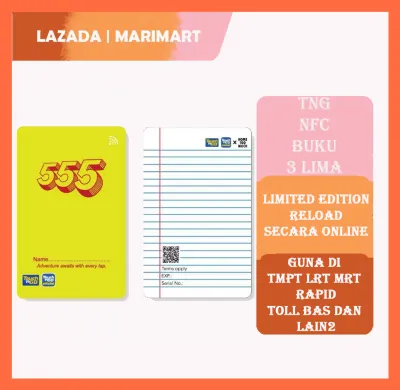
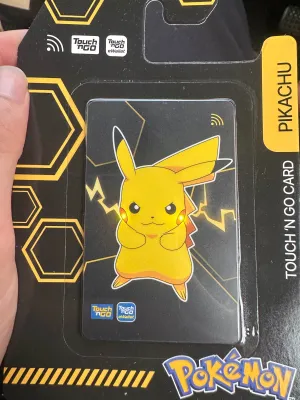
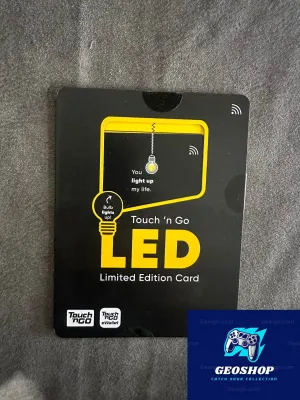
Kad Touch ‘n Go (TNG) NFC Edisi Terhad bukan sekadar alat pembayaran tol dan pengangkutan awam yang praktikal, malah ia juga merupakan barangan koleksi yang bernilai tinggi bagi peminat reka bentuk eksklusif. Untuk memanfaatkan sepenuhnya fungsi kad pintar ini, anda perlu menghubungkannya dengan aplikasi Touch ‘n Go eWallet pada telefon pintar anda. Proses ini membolehkan anda menyemak baki secara langsung dan melakukan tambah nilai terus dari peranti tanpa perlu mencari kiosk fizikal atau kaunter pembayaran.
Menghubungkan kad edisi terhad ini memerlukan beberapa langkah mudah yang melibatkan pengaktifan penderia Near Field Communication (NFC) pada telefon pintar anda. Setelah berjaya didaftarkan, kad fizikal ini akan berfungsi secara bersepadu dengan baki digital anda, memberikan kemudahan transaksi harian yang lebih lancar. Panduan ini akan menerangkan secara terperinci langkah persediaan, proses pendaftaran, kaedah tambah nilai, serta cara mengatasi masalah teknikal yang mungkin timbul semasa penggunaan.
Persediaan Sebelum Mendaftar Kad TNG NFC
Sebelum memulakan proses pendaftaran, pastikan anda telah memuat turun dan mengemas kini aplikasi Touch ‘n Go eWallet ke versi yang paling terkini. Kemas kini ini sangat penting kerana versi aplikasi yang lama mungkin tidak mempunyai sokongan optimum untuk membaca cip NFC pada kad edisi terhad yang baharu dilancarkan. Anda boleh menyemak dan memuat turun kemas kini ini melalui stor aplikasi rasmi peranti anda, sama ada Google Play Store, Apple App Store, atau Huawei AppGallery.
Produk yang disebut dalam panduan ini
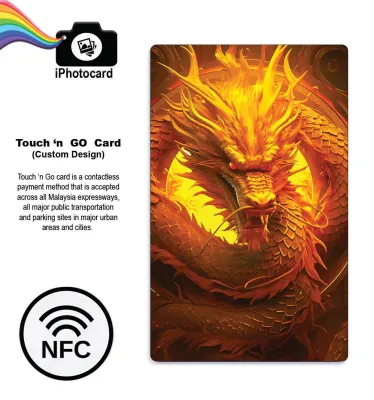
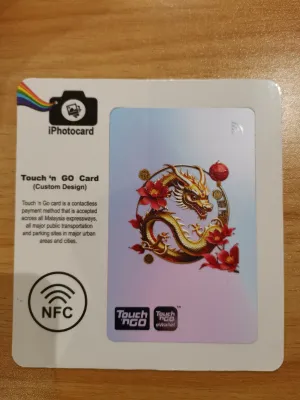
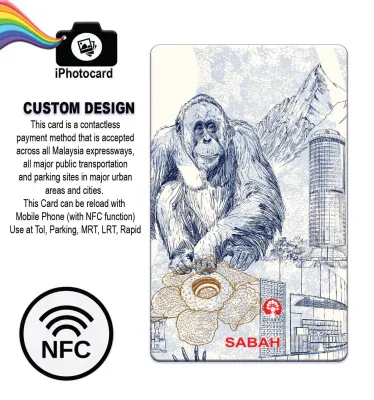
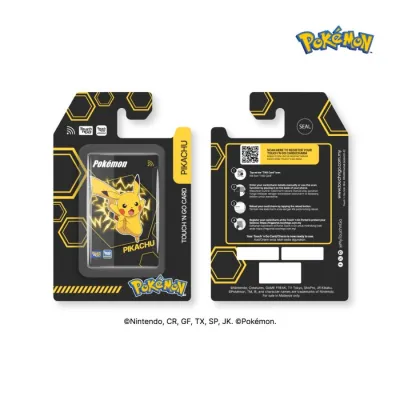
Harga mungkin berubah. Sila rujuk halaman produk untuk harga terkini.
Seterusnya, anda perlu memastikan bahawa fungsi NFC pada telefon pintar anda telah diaktifkan. Bagi pengguna peranti Android, tetapan ini biasanya boleh ditemui dalam menu sambungan atau melalui panel tetapan pantas dengan meleret skrin ke bawah. Bagi pengguna iPhone, fungsi NFC biasanya diaktifkan secara automatik oleh sistem operasi untuk aplikasi yang serasi, namun pastikan peranti anda sekurang-kurangnya menyokong ciri pembacaan tag NFC luaran.
Selain daripada persediaan perisian dan peranti, pemeriksaan fizikal ke atas kad edisi terhad anda juga amat digalakkan. Pastikan permukaan kad, terutamanya di bahagian tengah dan belakang tempat cip NFC tertanam, berada dalam keadaan bersih dan bebas daripada kerosakan fizikal yang ketara. Calar yang terlalu mendalam, retakan pada plastik kad, atau kesan bengkok yang ekstrem boleh menjejaskan keupayaan antena dalaman kad untuk berkomunikasi dengan penderia telefon pintar anda.
Langkah-langkah Menghubungkan Kad ke dalam eWallet
Untuk memulakan proses pautan, buka aplikasi Touch ‘n Go eWallet pada telefon pintar anda dan pastikan anda telah log masuk ke akaun peribadi yang sah. Dari halaman utama aplikasi, cari dan pilih ikon yang berkaitan dengan pengurusan kad, yang biasanya dilabelkan sebagai “TNG Cards” atau “Kad”. Di dalam menu ini, anda akan melihat senarai kad yang telah didaftarkan sebelum ini, serta pilihan untuk menambah kad baharu. Klik pada butang tambah kad untuk memulakan proses pendaftaran kad edisi terhad anda.

Jika telefon pintar anda menyokong fungsi NFC, pilih kaedah imbasan NFC untuk pendaftaran yang lebih pantas. Aplikasi akan meminta anda meletakkan kad fizikal pada bahagian belakang telefon pintar anda. Kedudukan penderia NFC berbeza mengikut jenama dan model peranti; sesetengah telefon mempunyai penderia di bahagian atas berhampiran kamera, manakala yang lain terletak di bahagian tengah. Rapatkan kad pada permukaan telefon dan kekalkan kedudukan tersebut selama beberapa saat sehingga anda merasakan getaran halus atau mendengar bunyi pengesahan daripada aplikasi yang menandakan cip telah berjaya dibaca.
Sekiranya telefon pintar anda tidak dilengkapi dengan fungsi NFC, atau jika penderia gagal mengesan kad selepas beberapa kali percubaan, anda masih boleh mendaftarkan kad tersebut secara manual. Pada skrin pendaftaran, pilih pilihan untuk memasukkan butiran kad secara manual. Anda perlu menaip 10 digit nombor siri yang dicetak dengan jelas di bahagian belakang kad fizikal edisi terhad anda. Pastikan setiap digit dimasukkan dengan betul tanpa sebarang kesilapan bagi mengelakkan ralat pendaftaran akaun orang lain.
Selepas sistem berjaya mengesan kad sama ada melalui imbasan NFC atau input manual, aplikasi akan memaparkan maklumat kad tersebut untuk pengesahan anda. Pada peringkat ini, anda sangat disyorkan untuk meletakkan label atau nama khas untuk kad edisi terhad tersebut, terutamanya jika anda memiliki lebih daripada satu kad dalam satu akaun eWallet. Nama label ini akan memudahkan anda mengenal pasti kad tersebut semasa melakukan transaksi atau semakan baki pada masa hadapan. Klik sahkan untuk melengkapkan proses pautan, dan kad anda kini sedia untuk digunakan.
Panduan Menambah Nilai (Top Up) Baki Kad Melalui Aplikasi
Kelebihan utama kad TNG NFC edisi terhad ini adalah keupayaan untuk menambah nilai baki fizikal secara terus menggunakan baki digital dalam eWallet anda. Untuk memulakan proses tambah nilai, buka menu pengurusan kad dalam aplikasi dan pilih kad edisi terhad yang telah anda daftarkan sebelum ini. Pastikan baki eWallet anda mencukupi untuk menampung jumlah yang ingin dipindahkan ke dalam kad fizikal tersebut.
Seterusnya, klik pada butang tambah nilai atau “Reload” yang dipaparkan bersebelahan dengan maklumat kad tersebut. Aplikasi akan meminta anda memasukkan jumlah tambah nilai yang dikehendaki. Sila ambil perhatian bahawa terdapat had minimum dan maksimum bagi setiap transaksi tambah nilai yang ditetapkan oleh sistem aplikasi; had ini biasanya dipaparkan dengan jelas pada skrin input jumlah. Masukkan nilai yang anda perlukan dan teruskan ke langkah pembayaran menggunakan baki eWallet anda.
Selepas mengesahkan pembayaran, aplikasi akan mengarahkan anda untuk meletakkan kad fizikal pada penderia NFC telefon pintar anda sekali lagi. Proses ini dipanggil sebagai proses penulisan data atau “writing” ke dalam cip kad. Adalah sangat penting untuk anda mengekalkan kedudukan kad rapat pada telefon pintar dan tidak menggerakkannya sehinggalah aplikasi memaparkan mesej bahawa proses tambah nilai telah berjaya sepenuhnya. Gangguan fizikal semasa proses ini boleh menyebabkan pemindahan data tergendala.
Mengalihkan kad terlalu awal atau menutup aplikasi secara tiba-tiba semasa proses penulisan data sedang berjalan boleh mengakibatkan ralat baki tidak sepadan. Dalam situasi ini, baki eWallet anda mungkin telah ditolak, tetapi baki pada kad fizikal masih belum dikemas kini. Oleh itu, sentiasa pastikan anda berada dalam persekitaran yang stabil dan tidak tergesa-gesa semasa melakukan proses tambah nilai ini bagi memastikan kelancaran pemindahan dana digital ke kad fizikal anda.
Penyelesaian Masalah: NFC Gagal Membaca atau Baki Tidak Dikemas Kini
Walaupun teknologi NFC direka untuk kemudahan, pengguna kadangkala boleh menghadapi masalah teknikal seperti kegagalan membaca cip atau baki yang tidak dikemas kini selepas transaksi. Jika telefon pintar anda gagal mengesan kad semasa imbasan, langkah pertama yang perlu dilakukan adalah melaraskan kedudukan kad pada bahagian belakang telefon. Cuba gerakkan kad secara perlahan-lahan dari atas ke bawah untuk mencari lokasi tepat penderia NFC peranti anda.
Selain itu, sarung pelindung telefon pintar yang terlalu tebal, diperbuat daripada bahan logam, atau mempunyai pemegang magnetik di bahagian belakang boleh menghalang isyarat NFC daripada sampai ke kad. Untuk memastikan sambungan yang optimum, tanggalkan sarung pelindung telefon pintar anda terlebih dahulu sebelum melakukan imbasan atau tambah nilai. Pastikan juga tiada kad pintar lain atau objek logam diletakkan di antara telefon dan kad edisi terhad anda semasa proses tersebut dijalankan.
Jika anda menghadapi situasi di mana baki eWallet telah ditolak tetapi baki pada kad fizikal tidak berubah selepas proses tambah nilai, jangan panik. Aplikasi Touch ‘n Go eWallet dilengkapi dengan fungsi penyegerakan atau “Sync” baki. Anda hanya perlu pergi ke menu kad, pilih kad berkenaan, dan klik pada butang penyegerakan baki sambil merapatkan kad pada penderia NFC telefon anda. Proses ini akan membaca semula status transaksi terakhir dan mengemas kini baki kad fizikal anda dengan betul.
Sekiranya semua langkah penyelesaian di atas telah dicuba namun kad langsung tidak dapat dikesan oleh mana-mana peranti yang serasi, atau jika aplikasi terus memaparkan ralat kerosakan cip, hentikan percubaan berulang bagi mengelakkan akaun anda disekat buat sementara waktu. Masalah ini mungkin berpunca daripada kerosakan fizikal pada antena dalaman kad yang tidak kelihatan dari luar. Dalam kes sebegini, anda perlu menghubungi sokongan pelanggan rasmi Touch ‘n Go melalui saluran bantuan dalam aplikasi untuk mendapatkan bantuan teknikal lanjut atau panduan penggantian kad.
Tips Penjagaan Fizikal dan Penggunaan Kad Edisi Terhad
Memandangkan kad NFC edisi terhad ini sering kali mempunyai nilai estetika dan reka bentuk yang eksklusif, penjagaan fizikal yang rapi adalah sangat penting untuk mengekalkan fungsi dan rupa parasnya. Elakkan daripada membengkokkan kad secara sengaja atau menyimpannya di dalam poket seluar belakang yang terdedah kepada tekanan apabila anda duduk. Tekanan fizikal yang berlebihan boleh memutuskan sambungan halus antara cip silikon dan antena NFC yang tertanam di dalam lapisan plastik kad.
Suhu ekstrem juga boleh merosakkan komponen elektronik sensitif di dalam kad pintar anda. Jangan tinggalkan kad edisi terhad anda di dalam kenderaan yang diletakkan di bawah pancaran matahari terik untuk tempoh yang lama, kerana haba yang tinggi boleh melenturkan plastik kad dan merosakkan cip. Selain itu, jauhkan kad daripada medan magnet yang sangat kuat, seperti pembesar suara besar atau peranti penyahmagnetan, yang berpotensi mengganggu data yang disimpan pada cip kad.
Untuk melindungi reka bentuk eksklusif pada permukaan kad daripada calar, pudar, atau kotoran akibat penggunaan harian, anda disyorkan untuk menggunakan pemegang kad atau sarung pelindung lutsinar yang berkualiti. Sarung pelindung ini bukan sahaja mengekalkan kecantikan visual kad edisi terhad anda, malah ia juga tidak menghalang isyarat NFC semasa anda melakukan imbasan di plaza tol, stesen pengangkutan awam, atau semasa menambah nilai menggunakan telefon pintar.
Akhir sekali, jadikan satu amalan untuk menyemak baki dan sejarah transaksi kad anda secara berkala melalui aplikasi eWallet. Pemantauan berkala ini membantu anda mengesan sebarang transaksi yang tidak dijangka dengan cepat dan memastikan kad anda sentiasa berada dalam status aktif. Jika anda jarang menggunakan kad tersebut, semakan berkala ini juga memastikan anda sentiasa bersedia dengan baki yang mencukupi sebelum memulakan perjalanan, sekali gus mengelakkan sebarang kesulitan di kaunter pembayaran atau plaza tol.
Soalan Lazim (FAQ)
Bolehkah saya memindahkan baki dari kad TNG NFC edisi terhad ke kad lain?
Baki yang terdapat di dalam kad fizikal Touch ‘n Go NFC edisi terhad tidak boleh dipindahkan secara langsung ke kad fizikal yang lain melalui aplikasi eWallet. Setiap kad fizikal beroperasi sebagai dompet nilai tersimpan yang berasingan walaupun dipautkan ke akaun eWallet yang sama. Sekiranya anda ingin menamatkan penggunaan kad tersebut atau jika kad mengalami kerosakan, anda perlu merujuk kepada aplikasi atau menghubungi sokongan pelanggan rasmi untuk memohon proses bayaran balik atau pemindahan baki ke dalam baki digital eWallet anda, tertakluk kepada terma dan polisi semasa yang ditetapkan oleh pihak pengendali.
Adakah kad edisi terhad ini mempunyai tarikh luput?
Ya, seperti semua kad pintar Touch ‘n Go standard, kad edisi terhad juga mempunyai tempoh sah laku yang ditetapkan oleh pengeluar. Anda boleh menyemak tarikh luput kad edisi terhad anda dengan mudah melalui butiran kad yang telah didaftarkan di dalam aplikasi eWallet anda. Jika kad anda telah menghampiri atau melepasi tarikh luput tersebut, fungsi transaksi fizikalnya akan dihentikan secara automatik. Anda boleh memohon pemindahan baki yang berbaki di dalam kad yang telah luput tersebut terus ke akaun eWallet anda melalui menu bantuan dalam aplikasi untuk memastikan dana anda tidak hangus.

Perbincangan komuniti
Kongsi pengalaman atau ajukan soalan. Komen akan disemak sebelum diterbitkan.