
Memuatkan gulungan label sticker dengan betul dan menyambungkannya ke aplikasi mudah alih merupakan langkah pertama yang paling penting untuk memastikan hasil cetakan Niimbot D110 anda kelihatan kemas, jelas, dan tidak senget. Pencetak label terma mudah alih ini menggunakan teknologi tanpa dakwat, yang bermaksud kualiti cetakan bergantung sepenuhnya pada kedudukan fizikal kertas terma dan tetapan digital dalam aplikasi peranti pintar anda. Dengan memahami cara pemasangan gulungan yang tepat serta kaedah penentukuran saiz kertas yang betul, anda boleh mengelakkan masalah biasa seperti kertas tersangkut, cetakan kosong, atau teks yang terpotong di bahagian tepi pelekat.
Persediaan Alat dan Bahan yang Diperlukan
Sebelum memulakan proses pemasangan, pastikan anda telah menyediakan semua peralatan utama di atas meja kerja yang bersih dan rata. Anda memerlukan peranti pencetak Niimbot D110, gulungan label sticker yang serasi dengan model ini, serta sebuah peranti pintar seperti telefon pintar atau tablet yang dilengkapi dengan sambungan Bluetooth. Pastikan juga anda mempunyai akses kepada internet untuk memuat turun aplikasi rasmi yang diperlukan untuk mengawal proses reka bentuk dan cetakan.
Keadaan kuasa peranti memainkan peranan penting dalam memastikan kestabilan sambungan dan kejelasan cetakan terma. Sebelum menghidupkan pencetak, periksa baki bateri dengan melihat penunjuk lampu LED pada peranti atau cas pencetak terlebih dahulu menggunakan kabel pengecas yang disediakan sehingga penuh. Bateri yang lemah sering kali menyebabkan gangguan isyarat Bluetooth atau menghasilkan cetakan yang pudar kerana kepala cetak terma tidak menerima tenaga haba yang mencukupi untuk mengaktifkan lapisan kimia pada kertas label.
Produk yang disebut dalam panduan ini
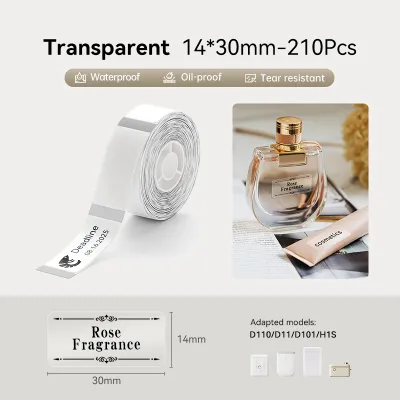
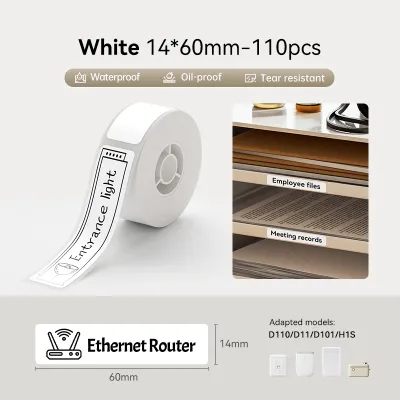
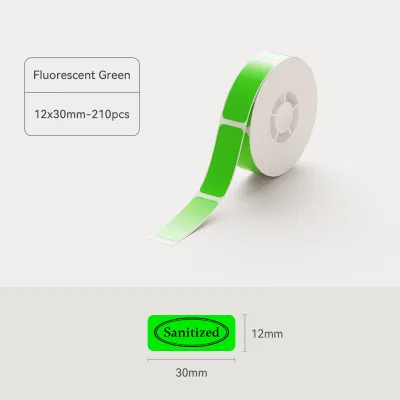
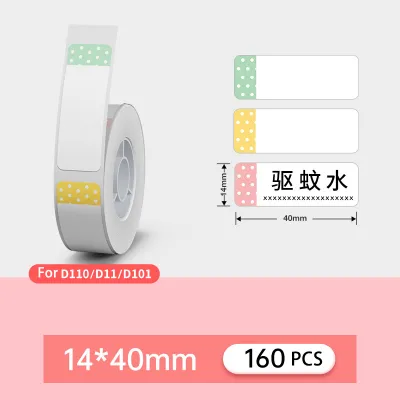
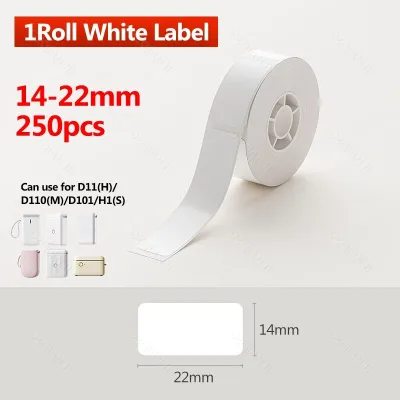
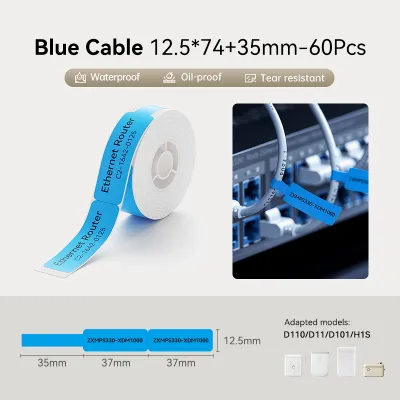
Harga mungkin berubah. Sila rujuk halaman produk untuk harga terkini.
Langkah persediaan terakhir adalah memasang aplikasi rasmi Niimbot pada peranti pintar anda. Anda boleh mencari aplikasi ini dengan mudah di Google Play Store untuk pengguna Android atau Apple App Store untuk pengguna iOS. Setelah aplikasi selesai dimuat turun, buka aplikasi tersebut dan berikan kebenaran akses yang diperlukan, seperti akses lokasi dan Bluetooth, agar aplikasi dapat mengesan dan berkomunikasi dengan pencetak label anda tanpa sebarang gangguan teknikal kemudian hari.
Langkah Memuatkan Gulungan Label ke dalam Pencetak
Proses memuatkan gulungan label ke dalam ruang simpanan Niimbot D110 memerlukan ketelitian agar kertas dapat ditarik dengan lancar semasa proses mencetak. Langkah pertama adalah membuka penutup atas pencetak. Cari slot atau butang pembuka pada badan peranti, kemudian tolak atau tarik dengan lembut mengikut arah yang ditunjukkan. Elakkan daripada menggunakan daya kasar atau memaksa penutup terbuka melebihi hadnya kerana tindakan ini boleh merosakkan engsel plastik yang sensitif pada bahagian belakang pencetak.

Setelah penutup terbuka, perhatikan arah gulungan label sticker sebelum memasukkannya ke dalam slot. Gulungan label terma mempunyai bahagian sensitif haba yang mesti menghadap ke arah kepala cetak untuk membolehkan teks terbentuk. Secara umumnya, gulungan harus diletakkan dengan bahagian pelekat atau bahagian kertas yang akan dicetak menghadap ke atas, manakala kertas sokongan berada di bahagian bawah. Anda juga boleh merujuk kepada penunjuk anak panah atau gambar rajah kecil yang biasanya tertera di dalam ruang simpanan kertas untuk memastikan orientasi gulungan adalah betul.
Masukkan gulungan label ke dalam slot dengan cermat dan pastikan ia duduk dengan rata di tengah-tengah ruang tersebut. Pastikan tiada bahagian kertas yang terlipat, senget, atau tersekat pada dinding tepi ruang simpanan. Gulungan yang tidak diletakkan dengan betul boleh menyebabkan geseran berlebihan, yang akhirnya akan membuatkan motor pencetak sukar menarik kertas atau menyebabkan ralat kertas tersangkut semasa operasi cetakan sedang berjalan.
Sebelum menutup semula penutup pencetak, tarik keluar sedikit hujung label sticker kira-kira satu hingga dua milimeter melebihi garisan pemotong fizikal pada peranti. Langkah ini penting untuk memastikan mekanisme penarik kertas dapat mencengkam hujung label dengan kemas sebaik sahaja peranti dihidupkan. Seterusnya, tekan penutup pencetak ke bawah dengan lembut menggunakan kedua-dua belah tangan sehingga anda mendengar bunyi klik yang jelas, menandakan penutup telah dikunci dengan selamat dan sedia untuk digunakan.
Menyambung Pencetak dan Menetapkan Saiz Label dalam Aplikasi
Selepas memastikan gulungan label dipasang dengan betul, langkah seterusnya adalah menyambungkan peranti pintar anda dengan pencetak Niimbot D110 secara wayarles. Hidupkan pencetak dengan menekan dan menahan butang kuasa pada peranti sehingga lampu penunjuk menyala atau berbunyi bip. Seterusnya, aktifkan fungsi Bluetooth pada telefon pintar atau tablet anda melalui menu tetapan peranti, namun jangan cuba menyambungkannya secara terus melalui tetapan Bluetooth sistem telefon.
Sebaliknya, buka aplikasi Niimbot yang telah dipasang sebelum ini dan cari butang sambungan peranti di dalam antara muka aplikasi tersebut. Aplikasi akan mengimbas kawasan sekitar untuk mengesan isyarat daripada pencetak anda yang sedang aktif. Pilih nama model Niimbot D110 daripada senarai peranti yang dikesan untuk memulakan proses penyambungan. Sambungan yang berjaya biasanya akan ditunjukkan oleh perubahan warna pada lampu penunjuk pencetak atau paparan status bersambung di dalam aplikasi.
Setelah sambungan berjaya diwujudkan, anda perlu menetapkan saiz label yang betul di dalam aplikasi agar reka bentuk anda sepadan dengan saiz fizikal kertas yang digunakan. Aplikasi ini biasanya mempunyai fungsi pengesanan automatik yang boleh membaca cip pintar pada gulungan label asli untuk menetapkan dimensi secara automatik. Jika anda menggunakan gulungan tanpa cip, anda perlu memasukkan dimensi lebar dan tinggi label secara manual dalam milimeter dengan merujuk kepada ukuran yang tertera pada pembungkusan gulungan label tersebut.
Selain daripada dimensi asas, pastikan anda mengesahkan jenis kertas yang digunakan, sama ada jenis label berterusan atau label pra-potong yang mempunyai jarak pembahagi di antara setiap kepingan. Menetapkan jenis kertas yang betul membolehkan penderia dalaman pencetak mengesan garisan pemisah dengan tepat, sekali gus mengelakkan masalah teks tercetak di luar kawasan pelekat atau ralat penjajaran margin yang boleh membazirkan kertas label anda.
Mereka Bentuk dan Mencetak Label Pertama Anda
Kini anda bersedia untuk memulakan proses kreatif dengan mereka bentuk label pertama anda menggunakan pelbagai alat yang disediakan di dalam aplikasi. Anda boleh menambah teks dengan memilih jenis fon yang mudah dibaca, melaraskan saiz tulisan, serta memasukkan ikon grafik, bingkai hiasan, atau kod bar mengikut keperluan organisasi anda. Pastikan susun atur reka bentuk anda tidak terlalu padat agar hasil cetakan kelihatan profesional dan mudah difahami apabila ditampal pada barangan.
Sebelum menekan butang cetak, sentiasa gunakan fungsi pratonton yang disediakan dalam aplikasi untuk menyemak hasil akhir reka bentuk anda secara visual. Perhatikan kedudukan teks dan elemen grafik berhampiran dengan garisan margin luar untuk memastikan tiada bahagian penting yang terpotong atau terlalu rapat dengan tepi label. Jika perlu, lakukan pelarasan kecil pada kedudukan elemen reka bentuk dengan menggesernya ke tengah kawasan kerja digital bagi memastikan keseimbangan visual yang optimum.
Setelah berpuas hati dengan reka bentuk tersebut, hantar arahan cetakan untuk satu label ujian terlebih dahulu sebelum mencetak dalam kuantiti yang banyak. Gunakan tetapan kelajuan dan ketumpatan cetakan standard yang disyorkan oleh aplikasi untuk percubaan pertama ini. Pencetak akan menarik kertas dan memindahkan haba ke atas permukaan label sticker untuk menghasilkan teks atau gambar yang telah anda reka dalam masa beberapa saat sahaja.
Periksa hasil cetakan ujian tersebut dengan teliti untuk menilai kualitinya secara keseluruhan. Pastikan dakwat atau kesan hitam pada label kelihatan tajam, tidak kabur, dan tiada garisan kosong yang menunjukkan kegagalan pemindahan haba. Periksa juga sama ada kedudukan cetakan berada tepat di tengah-tengah label pra-potong dan cuba kupas label tersebut daripada kertas sokongan untuk memastikan pelekat berfungsi dengan baik tanpa merosakkan kertas.
Penyelesaian Masalah Cetakan dan Pemuatan Label
Walaupun proses penggunaan Niimbot D110 adalah mudah, anda mungkin akan menghadapi beberapa isu teknikal kecil semasa menggunakannya, terutamanya pada peringkat awal. Jika anda mendapati label sticker tersangkut atau tidak mahu keluar dari pencetak, segera matikan peranti dan buka penutup atas. Periksa sama ada terdapat sisa pelekat yang melekat pada penggelek getah atau jika gulungan label diletakkan terlalu ketat di dalam slot, kemudian betulkan kedudukannya sebelum mencuba semula.
Isu cetakan yang kelihatan pudar, kabur, atau tidak sekata biasanya berpunca daripada kekotoran pada kepala cetak terma atau baki bateri peranti yang terlalu rendah. Untuk mengatasinya, biarkan peranti sejuk seketika, kemudian bersihkan kepala cetak terma secara perlahan-halahan menggunakan kain lembut tanpa bulu yang telah dilembapkan sedikit dengan alkohol gosok. Selain itu, pastikan anda mengecas bateri pencetak sehingga penuh kerana kuasa yang mencukupi sangat penting untuk menghasilkan haba yang konsisten semasa mencetak.
Sekiranya aplikasi gagal mengesan atau menyambung ke pencetak Niimbot D110 anda, langkah pertama yang perlu dilakukan adalah mematikan dan menghidupkan semula fungsi Bluetooth pada peranti pintar anda. Pastikan juga pencetak berada dalam jarak dekat dengan telefon pintar anda tanpa sebarang halangan fizikal yang besar seperti dinding tebal atau peranti elektronik lain yang boleh mengganggu isyarat radio. Memulakan semula aplikasi atau menetapkan semula pencetak juga boleh membantu menyelesaikan masalah pepijat perisian sementara.
Bagi masalah teks yang tidak selari dengan garisan pra-potong atau cetakan yang lari dari kawasan tengah label, ini biasanya disebabkan oleh ralat penentukuran penderia. Anda boleh menyelesaikan masalah ini dengan mengakses menu tetapan di dalam aplikasi dan memilih pilihan penentukuran semula kertas. Biarkan pencetak menarik sehelai label secara automatik untuk mengesan kedudukan penderia fizikal, atau masukkan semula dimensi label secara manual dengan tepat untuk memastikan penjajaran kembali sempurna.
Soalan Lazim (FAQ)
Bolehkah saya menggunakan gulungan label jenama lain untuk Niimbot D110?
Secara teknikal, anda boleh menggunakan gulungan label pihak ketiga asalkan saiz teras gulungan dan lebar maksimum kertas tersebut sepadan dengan spesifikasi fizikal slot pencetak Niimbot D110. Walau bagaimanapun, penggunaan label bukan asli membawa beberapa risiko yang perlu dipertimbangkan dengan teliti. Label pihak ketiga mungkin tidak mempunyai cip pintar terbina dalam, yang bermaksud anda perlu memasukkan dimensi saiz kertas secara manual setiap kali ingin mencetak, dan aplikasi mungkin tidak dapat mengoptimumkan suhu cetakan dengan tepat untuk bahan kertas tersebut.
Selain itu, kualiti pelekat dan ketebalan kertas yang berbeza-beza pada jenama lain boleh memberi kesan jangka panjang kepada prestasi peranti anda. Pelekat yang berkualiti rendah mudah cair atau meninggalkan sisa gam pada penggelek getah dan kepala cetak terma apabila terdedah kepada haba semasa proses mencetak. Sesetengah label pra-potong pihak ketiga juga mungkin tidak mempunyai tanda pengesan optik yang serasi, menyebabkan penderia dalaman pencetak gagal mengesan jurang antara label dan mengakibatkan ralat cetakan berterusan.
Bagaimana cara menjaga kepala pencetak agar tahan lama?
Menjaga kepala cetak terma adalah kunci utama untuk memastikan pencetak Niimbot D110 anda dapat berfungsi dengan baik untuk jangka masa yang lama. Anda disyorkan untuk membersihkan kepala cetak secara berkala, terutamanya selepas menggunakan beberapa gulungan label atau apabila anda melihat tanda-tanda kekotoran pada hasil cetakan. Gunakan kain lembut tanpa bulu atau putik kapas yang bersih untuk mengelap bahagian elemen pemanas terma dengan lembut tanpa mengenakan tekanan yang kuat.
Sangat penting untuk mengelakkan daripada menyentuh kepala cetak terma dengan objek tajam seperti pisau, gunting, atau pin kerana calar kecil pada permukaan elemen boleh merosakkan keupayaan pemindahan haba secara kekal. Jangan gunakan bahan kimia kasar, pelarut industri, atau air biasa untuk membersihkan bahagian dalaman pencetak, dan elakkan daripada menyentuh kepala cetak dengan jari yang berminyak. Akhir sekali, simpan pencetak dan baki gulungan label sticker anda di dalam persekitaran yang kering, sejuk, serta jauh daripada pancaran cahaya matahari langsung untuk mengelakkan kerosakan pada kertas sensitif haba tersebut.

Perbincangan komuniti
Kongsi pengalaman atau ajukan soalan. Komen akan disemak sebelum diterbitkan.