
Mencetak barcode label sticker sendiri di rumah atau pejabat kini menjadi lebih mudah dengan adanya teknologi label printer desktop dan mudah alih yang semakin mampu milik. Proses ini melibatkan pemilihan perkakasan yang betul, penyediaan media label yang serasi, reka bentuk susun atur menggunakan perisian khusus, serta pelarasan tetapan pencetakan untuk memastikan kod bar boleh diimbas dengan lancar. Dengan langkah yang sistematik, anda boleh menghasilkan label inventori, pelekat penghantaran, atau label produk yang berkualiti tinggi tanpa memerlukan khidmat percetakan luar yang mahal.
Persediaan Alat dan Bahan Sebelum Mencetak
Sebelum memulakan sebarang projek pencetakan, anda perlu memahami jenis teknologi pencetak yang digunakan kerana ia menentukan jenis bahan habis pakai (consumables) yang perlu dibeli. Terdapat dua kategori utama label printer yang biasa digunakan di rumah dan pejabat:
- Thermal Direct (Pencetakan Haba Langsung): Teknologi ini tidak memerlukan reben atau dakwat kerana ia menggunakan kertas sensitif haba yang akan bertukar warna apabila terkena haba daripada kepala cetak (printhead). Kaedah ini sangat praktikal dan menjimatkan kos untuk label jangka pendek seperti pelekat penghantaran (shipping label) atau label kurier. Walau bagaimanapun, cetakan mudah pudar jika terdedah kepada haba tinggi atau cahaya matahari langsung dalam tempoh lama.
- Thermal Transfer (Pemindahan Haba): Teknologi ini menggunakan reben dakwat (ribbon) berasaskan lilin (wax) atau resin untuk memindahkan imej ke atas label. Hasil cetakan jenis ini sangat tahan lama, tidak mudah pudar, dan tahan lasak terhadap calar serta bahan kimia, menjadikannya pilihan terbaik untuk label produk jangka panjang atau pengurusan aset pejabat.
Langkah seterusnya adalah memilih barcode label sticker yang serasi dengan peranti anda. Anda perlu menyemak tiga spesifikasi utama sebelum membeli gulungan label:
Produk yang disebut dalam panduan ini
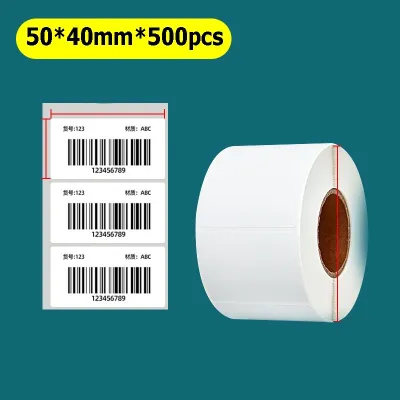
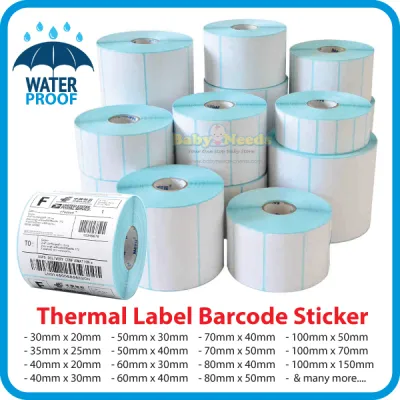
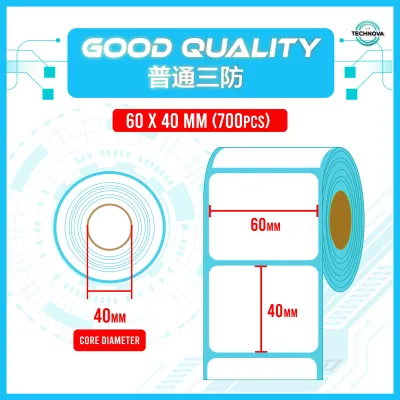
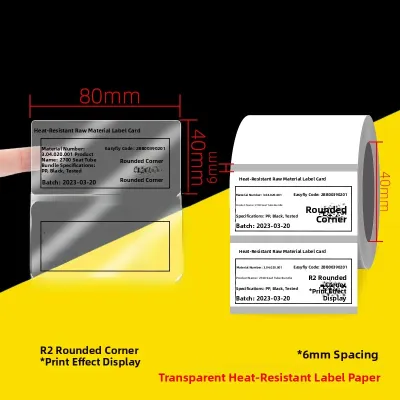
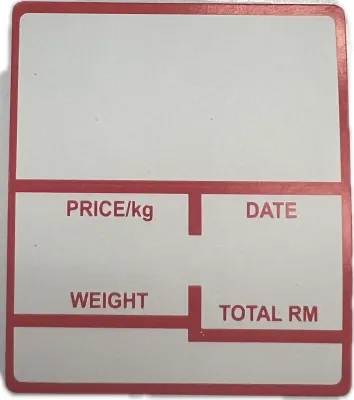
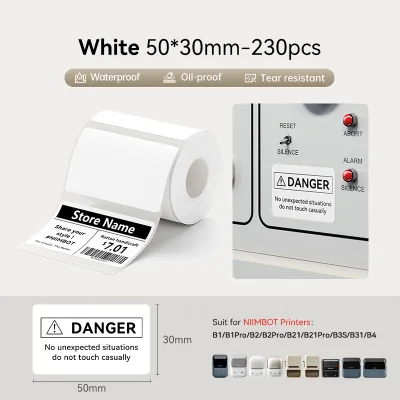
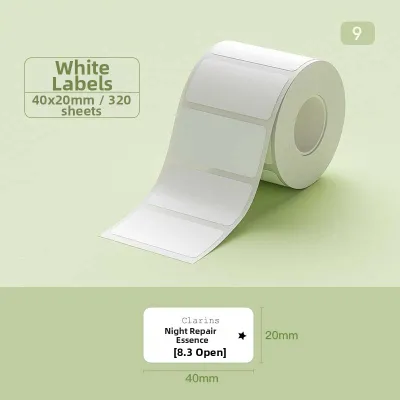
Harga mungkin berubah. Sila rujuk halaman produk untuk harga terkini.
- Ukuran Fizikal: Pastikan lebar dan tinggi label (contohnya, 50mm x 30mm atau 100mm x 150mm) sepadan dengan kapasiti maksimum pemegang kertas pada printer anda.
- Jenis Bahan: Pilih kertas biasa (paper-based) untuk kegunaan pejabat yang kering dan bersih, atau bahan sintetik seperti poliester (PET) atau polipropilena (PP) jika label perlu kalis air, kalis minyak, atau tahan koyak.
- Saiz Teras (Core Size): Gulungan label mempunyai diameter teras tengah yang berbeza (biasanya 1 inci untuk printer desktop kecil dan 3 inci untuk printer industri). Pastikan teras gulungan muat pada aci pemegang (spindle) pencetak anda.
Untuk pemasangan fizikal, mulakan dengan mematikan kuasa pencetak terlebih dahulu. Buka penutup atas peranti dan letakkan gulungan label pada aci pemegang dengan kedudukan yang betul, memastikan bahagian pelekat menghadap ke bawah dan bahagian permukaan yang boleh dicetak menghadap ke atas (menghadap kepala cetak). Tarik hujung label keluar sedikit melepasi sensor kertas, kemudian laraskan panduan media (media guides) di kiri dan kanan kertas supaya gulungan tidak bergerak senget semasa proses penarikan. Tutup penutup dengan rapat sehingga anda mendengar bunyi klik yang menandakan mekanisme pengunci telah berfungsi dengan sempurna.
Bagi persediaan perisian, anda perlu menyambungkan pencetak ke komputer atau peranti mudah alih (telefon pintar atau tablet). Jika menggunakan komputer (Windows atau macOS), pasang pemacu (driver) rasmi yang disediakan oleh pengeluar pencetak untuk memastikan sistem pengendalian dapat mengesan peranti dengan betul. Bagi pengguna telefon pintar, muat turun aplikasi reka bentuk label rasmi daripada Google Play Store atau Apple App Store, kemudian aktifkan sambungan Bluetooth atau Wi-Fi untuk membolehkan peranti berinteraksi dengan pencetak.
Langkah Demi Langkah Mereka Bentuk dan Mencetak Barcode
Proses menghasilkan barcode label sticker yang sempurna memerlukan ketelitian daripada fasa reka bentuk digital sehinggalah fasa cetakan fizikal dijalankan.

Mereka Bentuk Label dalam Aplikasi atau Perisian
Mulakan dengan membuka perisian reka bentuk label pilihan anda (seperti BarTender, ZebraDesigner, atau aplikasi mudah alih khusus jenama printer anda). Langkah pertama yang paling kritikal adalah menetapkan dimensi halaman (page setup) yang tepat mengikut saiz fizikal barcode label sticker yang telah anda pasang di dalam printer. Jika saiz dalam perisian tidak sepadan dengan saiz fizikal, kedudukan cetakan akan lari dari sempadan pelekat dan menyebabkan pembaziran bahan.
Selepas menetapkan saiz halaman, anda boleh mula menambah elemen teks pada reka bentuk label anda. Masukkan maklumat penting seperti nama produk, nombor SKU, harga, atau nama syarikat dengan menggunakan fon jenis sans-serif yang bersih dan jelas (seperti Arial, Helvetica, atau Roboto). Pastikan saiz fon tidak terlalu kecil supaya mudah dibaca oleh mata kasar, dan susun teks tersebut supaya tidak bertindih dengan elemen lain.
Untuk menjana kod bar, pilih fungsi “Barcode” dalam menu perisian anda dan pilih format yang sesuai dengan keperluan operasi anda:
- Code 128: Format standard yang sangat serasi untuk kegunaan inventori umum dan pengurusan aset kerana ia boleh menyimpan kombinasi huruf dan nombor (alphanumeric) dengan padat.
- EAN-13 / UPC-A: Format khusus yang digunakan untuk produk runcit yang akan dijual di pasaran terbuka.
- QR Code: Kod bar dua dimensi (2D) yang sesuai jika anda ingin menyimpan maklumat yang lebih panjang seperti pautan laman web (URL), maklumat hubungan, atau teks terperinci.
Semasa meletakkan kod bar pada reka bentuk, anda wajib meninggalkan ruang kosong putih di sebelah kiri dan kanan kod bar yang dikenali sebagai “quiet zone” (zon senyap). Zon senyap ini mestilah sekurang-kurangnya 2.5mm lebar untuk memastikan sensor pengimbas kod bar dapat membedakan antara sempadan kod bar dengan elemen grafik atau teks di sekelilingnya. Jangan sekali-kali meletakkan kod bar terlalu rapat dengan tepi label kerana pemotongan kertas yang sedikit senget semasa mencetak boleh memotong sebahagian daripada kod bar tersebut.
Sebelum menghantar arahan cetak, sentiasa gunakan fungsi pratonton (preview) pada skrin komputer atau telefon pintar anda. Langkah ini membolehkan anda menyemak semula susun atur keseluruhan, memastikan tiada teks yang terpotong, dan mengesahkan bahawa kod bar berada dalam kedudukan tengah yang seimbang.
Tetapan Pencetak dan Proses Mencetak
Sambungkan peranti anda ke pencetak menggunakan kaedah sambungan yang dipilih. Sambungan kabel USB adalah pilihan terbaik untuk kestabilan cetakan pukal pada komputer, manakala sambungan Bluetooth atau Wi-Fi menawarkan fleksibiliti yang tinggi untuk pencetakan pantas terus dari telefon pintar di kawasan stor atau pejabat.
Seterusnya, akses menu tetapan pencetak (printer preferences) pada peranti anda untuk melaraskan dua parameter penting iaitu kelajuan cetakan (print speed) dan ketumpatan haba (darkness/heat setting). Tetapan ketumpatan haba yang betul adalah kunci utama untuk mendapatkan garisan kod bar yang tajam:
- Haba Terlalu Rendah: Garisan hitam pada kod bar akan kelihatan pudar, tidak sekata, atau mempunyai tompok putih, menyebabkan pengimbas gagal membaca kod.
- Haba Terlalu Tinggi: Haba yang berlebihan akan menyebabkan dakwat atau bahan kimia pada kertas haba melebar (bleeding). Keadaan ini mengakibatkan garisan hitam menjadi terlalu tebal dan merapatkan ruang putih di antaranya, sekali gus merosakkan struktur kod bar.
Sebelum mencetak dalam kuantiti yang banyak, anda diwajibkan untuk menjalankan cetakan ujian (test print) pada sehelai label sahaja. Ambil label ujian tersebut dan lakukan ujian imbasan menggunakan pengimbas kod bar fizikal atau aplikasi pengimbas pada telefon pintar anda untuk memastikan kod tersebut dapat dibaca dalam masa kurang daripada satu saat. Selain itu, perhatikan juga penjajaran (alignment) cetakan untuk memastikan teks dan kod bar berada tepat di tengah-tengah pelekat tanpa sebarang herotan.
Apabila kualiti ujian cetakan telah memuaskan, anda boleh meneruskan pencetakan pukal mengikut kuantiti yang diperlukan. Setelah proses mencetak selesai, kendalikan pemotongan label dengan berhati-hati; gunakan pisau pemotong manual (tear bar) pada pencetak dengan menarik kertas ke arah atas atau tepi dengan gerakan yang pantas, atau aktifkan fungsi pemotong automatik (auto-cutter) jika model printer anda menyokong ciri tersebut untuk memastikan setiap label terpisah dengan kemas tanpa mengoyakkan bahagian tepi pelekat.
Tips Mengelakkan Kesilapan Umum dan Masalah Imbasan
Masalah kod bar yang tidak boleh diimbas selalunya berpunca daripada beberapa kesilapan reka bentuk atau teknikal yang sebenarnya boleh dielakkan dengan mudah.
Antara punca utama kegagalan imbasan adalah saiz kod bar yang terlalu kecil sehingga melebihi had resolusi minimum pengimbas, atau ketiadaan zon senyap yang mencukupi di sekeliling kod bar. Selain itu, kontras yang rendah—seperti mencetak kod bar berwarna kelabu pada latar belakang putih, atau mencetak di atas kertas label yang berwarna gelap—akan menyukarkan sensor optik untuk membezakan garisan hitam dan putih. Sentiasa gunakan kombinasi warna hitam pekat di atas latar belakang putih bersih untuk memastikan kadar kejayaan imbasan yang optimum.
Bagi masalah mekanikal pula, isu label sticker tersangkut (label jam) atau terkeluar dari landasan biasanya disebabkan oleh pengumpulan sisa pelekat (gam) atau habuk kertas pada penggulung getah (roller). Untuk mengatasinya, matikan kuasa pencetak, cabut palam elektrik, dan bersihkan roller penarik kertas secara berkala menggunakan sapuan alkohol isopropil (isopropyl alcohol) pada kain lembut yang bebas lin (lint-free cloth). Biarkan alkohol kering sepenuhnya sebelum memasang semula gulungan label.
Jika anda mendapati hasil cetakan mempunyai garisan putih menegak yang kosong atau tidak sekata, ini menandakan terdapat habuk atau kotoran yang menghalang elemen pemanas pada kepala cetak (printhead). Anda boleh membersihkan kepala cetak dengan menyapunya secara perlahan menggunakan pen pembersih khas (thermal cleaning pen) atau putik kapas yang dilembapkan dengan sedikit alkohol isopropil. Sentiasa lakukan proses pembersihan ini dengan lembut dan elakkan daripada menyentuh kepala cetak dengan jari atau sebarang objek logam yang tajam untuk mengelakkan calar kekal.
Amaran Keselamatan: Jangan sekali-kali cuba membuka, mengubah suai, atau membaiki komponen dalaman yang kritikal seperti papan litar atau mekanisme kepala cetak jika pencetak anda masih berada dalam tempoh waranti. Sebarang kerosakan akibat percubaan membaiki sendiri boleh membatalkan waranti pengeluar secara serta-merta; sentiasa rujuk sokongan teknikal rasmi atau hantar peranti ke pusat servis bertauliah untuk bantuan profesional.
Cara Menampal dan Menyimpan Barcode Label Sticker dengan Betul
Kualiti fizikal tampalan label dan cara penyimpanan baki bahan mentah memainkan peranan penting dalam memastikan kod bar anda kekal berfungsi dan boleh diimbas sepanjang jangka hayat produk.
Sebelum menampal label sticker pada sebarang objek, pastikan permukaan sasaran telah dibersihkan sepenuhnya daripada habuk, minyak, lembapan, atau sisa kotoran. Gunakan kain kering atau sedikit cecair pembersih yang sesuai untuk mengelap permukaan tersebut dan biarkan ia kering sepenuhnya. Tampalan yang dibuat di atas permukaan yang kotor atau basah akan melemahkan daya pelekat (adhesive) kertas label, menyebabkan bucu pelekat mudah terkelupas atau tertanggal selepas beberapa hari.
Semasa menampal, letakkan label pada kedudukan yang rata dan tekan dari satu hujung ke satu hujung yang lain secara sekata menggunakan ibu jari atau alat perata plastik lembut untuk menyingkirkan sebarang gelembung udara di bawah pelekat. Elakkan daripada menampal kod bar merentasi bucu tajam, lipatan kotak, atau pada permukaan yang terlalu melengkung (seperti botol berdiameter sangat kecil). Herotan fizikal (distortion) pada garisan kod bar akibat permukaan yang melengkung akan mengubah jarak nisbah garisan hitam-putih, sekali gus menyebabkan pengimbas gagal membaca data kod tersebut.
Untuk baki gulungan label atau kartrij label tape yang belum digunakan, simpan bahan tersebut di dalam bungkusan plastik asal atau bekas kedap udara. Letakkan di tempat yang sejuk, kering (bebas daripada kelembapan tinggi), dan terlindung sepenuhnya daripada pancaran cahaya matahari langsung atau haba daripada peralatan elektrik. Pendedahan kepada haba dan cahaya UV akan mempercepatkan proses degradasi pelekat dan boleh menyebabkan kertas haba langsung (thermal direct) bertukar warna menjadi kelabu, manakala kertas biasa boleh menjadi kuning dan rapuh. Sentiasa semak tarikh luput atau jangka hayat penyimpanan yang disyorkan oleh pengeluar pada bungkusan untuk memastikan kualiti gam dan permukaan cetakan kekal berada pada tahap terbaik semasa digunakan.
Soalan Lazim (FAQ)
Bolehkah saya mencetak barcode tanpa sambungan internet?
Ya, anda boleh mencetak kod bar sepenuhnya secara luar talian (offline) sebaik sahaja perisian reka bentuk label dan pemacu pencetak telah berjaya dipasang pada komputer atau telefon pintar anda. Kebanyakan perisian reka bentuk label menyimpan pangkalan data format kod bar standard (seperti Code 128 atau QR Code) secara tempatan di dalam sistem peranti anda, membolehkan penjanaan kod bar dilakukan tanpa memerlukan akses rangkaian. Walau bagaimanapun, sambungan internet tetap diperlukan secara berkala untuk tujuan memuat turun kemas kini perisian, memuat turun fon tulisan baharu, atau menyelaraskan templat reka bentuk yang disimpan di dalam akaun storan awan (cloud) anda.
Mengapa barcode yang dicetak tidak dapat diimbas oleh pengimbas?
Masalah ini biasanya berpunca daripada kualiti cetakan yang rendah akibat tetapan haba yang tidak sepadan dengan jenis kertas, atau terdapat kerosakan fizikal pada kepala cetak (printhead) yang meninggalkan garis putih kosong merentasi kod bar. Selain itu, saiz kod bar yang terlalu kecil atau diletakkan pada permukaan yang melengkung tajam juga boleh menghalang sensor pengimbas daripada membaca kod dengan tepat. Sebagai langkah diagnostik awal sebelum menggunakan pengimbas kod bar fizikal yang khusus, anda disyorkan untuk menguji kod bar tersebut menggunakan beberapa aplikasi pengimbas kod bar yang berbeza pada telefon pintar anda untuk memastikan sama ada masalah tersebut berpunca daripada kualiti cetakan label atau isu sensitiviti peranti pengimbas itu sendiri.
Perbincangan komuniti
Kongsi pengalaman atau ajukan soalan. Komen akan disemak sebelum diterbitkan.