
Kad Touch ‘n Go (TNG) NFC edisi terhad sering menjadi rebutan ramai kerana menampilkan reka bentuk yang unik, kolaborasi khas, dan nilai estetika yang tinggi untuk dijadikan koleksi. Walau bagaimanapun, di sebalik reka bentuknya yang menarik, kad ini mengekalkan fungsi teknologi komunikasi medan dekat yang membolehkan anda melakukan tambah nilai secara terus menggunakan telefon pintar. Untuk memanfaatkan ciri moden ini, kad fizikal tersebut perlu dipautkan ke dalam aplikasi TNG eWallet anda terlebih dahulu.
Proses pemautan dan tambah nilai ini memerlukan langkah yang betul bagi memastikan cip keselamatan pada kad dapat berkomunikasi dengan lancar dengan antena pada telefon pintar anda. Kegagalan memahami cara pengendalian yang betul sering kali menyebabkan ralat pembacaan, transaksi tergantung, atau baki tidak dikemas kini dengan sempurna. Panduan ini menyediakan langkah demi langkah yang lengkap untuk memastikan kad edisi terhad anda dapat digunakan dengan optimum tanpa sebarang masalah teknikal.
Persediaan dan Syarat Sebelum Memautkan Kad
Sebelum memulakan proses pemautan, langkah pertama yang paling penting adalah memastikan telefon pintar anda menyokong fungsi komunikasi medan dekat atau NFC. Tidak semua peranti dilengkapi dengan teknologi ini, terutamanya model kelas permulaan yang lebih lama. Anda boleh menyemak tetapan peranti anda di bawah menu sambungan atau peranti berhubung untuk memastikan fungsi ini telah diaktifkan secara manual sebelum membuka aplikasi kewangan anda.
Produk yang disebut dalam panduan ini
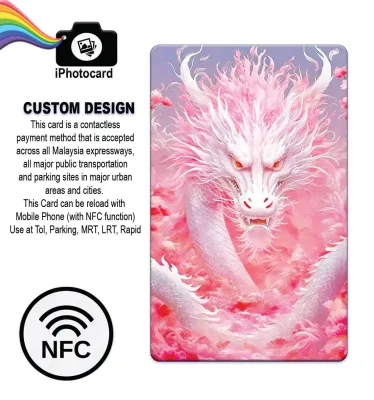
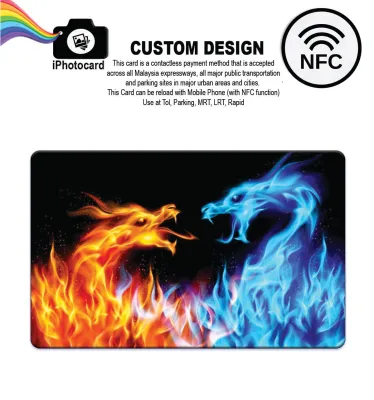
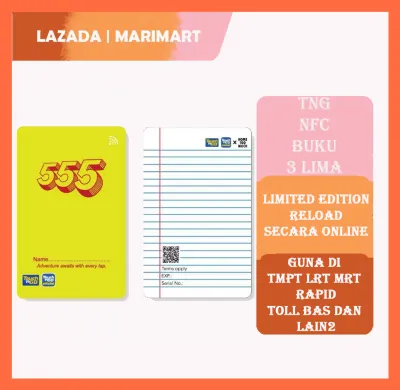
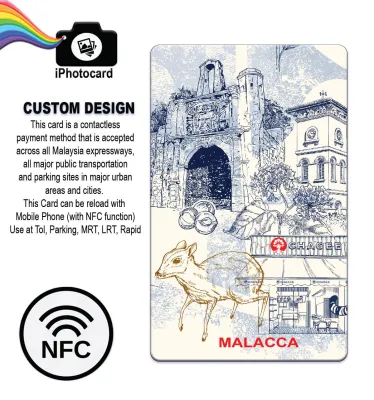
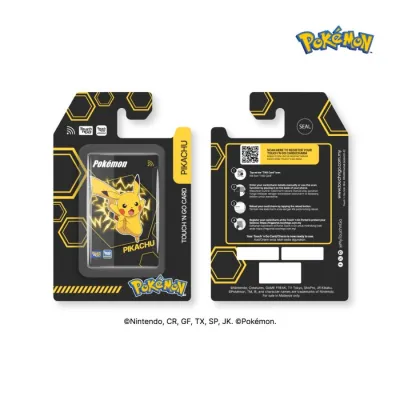
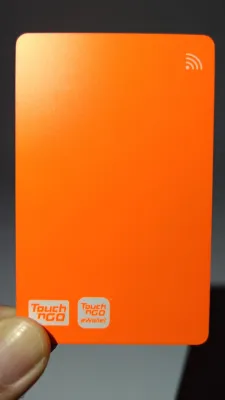
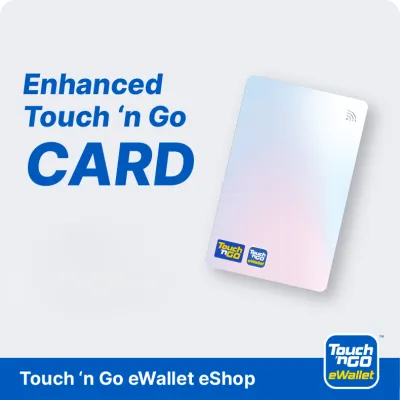
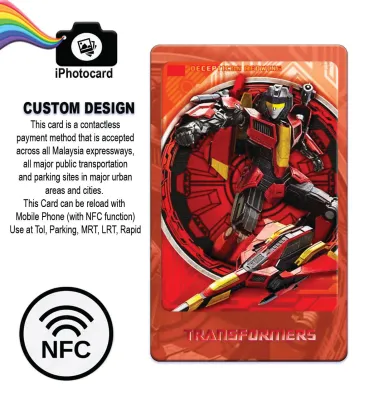
Harga mungkin berubah. Sila rujuk halaman produk untuk harga terkini.
Seterusnya, lakukan pemeriksaan fizikal yang teliti pada kad edisi terhad anda. Memandangkan kad edisi khas ini kadangkala disimpan lama atau melalui proses penghantaran yang berbeza, pastikan tiada calar yang melampau, kesan bengkok, atau kerosakan fizikal pada bahagian tengah kad di mana cip antena biasanya tertanam. Kebersihan permukaan kad juga memainkan peranan penting kerana kotoran tebal boleh menghalang pemindahan isyarat elektromagnet yang cekap semasa proses imbasan dilakukan.
Setiap bungkusan kad edisi terhad biasanya disertakan dengan risalah kecil atau maklumat penting pada bahagian belakang kad. Adalah sangat digalakkan untuk membaca arahan tersebut terlebih dahulu kerana sesetengah edisi khas mungkin mempunyai syarat pengaktifan tertentu, tempoh sah laku yang berbeza, atau had penggunaan khusus yang ditetapkan oleh pengeluar. Memahami syarat-syarat ini lebih awal akan mengelakkan kekeliruan sekiranya kad tidak dapat digunakan di lokasi pembayaran tertentu.
Akhir sekali, pastikan aplikasi TNG eWallet pada peranti anda telah dikemas kini kepada versi yang paling terkini melalui gedung aplikasi rasmi peranti anda. Versi aplikasi yang lama mungkin tidak mempunyai pangkalan data atau sokongan perisian yang diperlukan untuk mengenali siri kad edisi terhad yang baharu dilancarkan. Selain itu, pastikan akaun anda telah melalui proses pengesahan identiti sepenuhnya bagi mengelakkan sebarang sekatan transaksi semasa menguruskan kad pintar anda.
Langkah Pautkan Kad TNG NFC ke dalam eWallet
Untuk memulakan proses pemautan, buka aplikasi TNG eWallet pada telefon pintar anda dan pastikan anda berada di kawasan yang mempunyai sambungan internet yang stabil. Pada halaman utama aplikasi, cari dan pilih ikon yang berkaitan dengan pengurusan kad, yang biasanya dilabelkan dengan jelas sebagai bahagian kad pintar atau menu kad fizikal. Menu ini merupakan pusat kawalan di mana anda boleh melihat semua kad yang telah dipautkan sebelum ini serta menambah kad yang baharu.

Di dalam menu pengurusan kad tersebut, pilih pilihan untuk menambah atau memautkan kad baharu. Aplikasi akan meminta kebenaran untuk mengakses fungsi NFC pada peranti anda sekiranya ia belum diaktifkan secara automatik. Pada peringkat ini, skrin telefon pintar akan memaparkan panduan visual yang menunjukkan cara dan kedudukan yang betul untuk meletakkan kad fizikal anda pada bahagian belakang telefon pintar bagi memulakan proses imbasan.
Letakkan kad edisi terhad anda secara rata pada bahagian belakang telefon pintar anda. Kedudukan sensor pembacaan berbeza mengikut jenama peranti; bagi pengguna peranti iOS, sensor biasanya terletak di bahagian atas bersebelahan dengan kamera, manakala bagi kebanyakan peranti Android, ia terletak di bahagian tengah panel belakang. Pegang kad dengan stabil dan jangan gerakkannya selama beberapa saat sehingga aplikasi mengeluarkan bunyi isyarat atau getaran yang menandakan maklumat kad sedang dibaca.
Setelah aplikasi berjaya membaca cip tersebut, nombor siri kad yang unik akan dipaparkan secara automatik pada skrin peranti anda. Sila bandingkan nombor yang tertera pada skrin dengan nombor fizikal yang dicetak pada bahagian belakang kad edisi terhad anda untuk memastikan ketepatan data. Seterusnya, berikan label atau nama tersendiri untuk kad tersebut, seperti nama edisi khasnya, bagi memudahkan anda membezakan kad ini daripada kad-kad lain yang mungkin telah dipautkan ke dalam akaun yang sama.
Cara Tambah Nilai Kad NFC Menggunakan Aplikasi
Selepas kad edisi terhad anda berjaya dipautkan dan disenaraikan dalam aplikasi, anda kini boleh melakukan tambah nilai pada bila-bila masa tanpa perlu mencari kaunter fizikal atau mesin layan diri. Pilih kad edisi terhad tersebut daripada senarai kad anda dalam aplikasi, kemudian ketik pada butang tambah nilai yang disediakan. Proses ini sangat mudah dan tidak mengenakan sebarang caj perkhidmatan tambahan, menjadikannya pilihan yang sangat menjimatkan.
Masukkan jumlah wang yang ingin anda tambah ke dalam kad tersebut. Sila ambil perhatian bahawa setiap transaksi tertakluk kepada had minimum dan maksimum yang telah ditetapkan oleh sistem aplikasi pada waktu transaksi dilakukan. Pastikan juga baki semasa dalam dompet digital anda mencukupi untuk menampung jumlah tambah nilai yang dipilih, kerana dana akan ditolak secara langsung daripada baki akaun digital anda sebelum dipindahkan ke dalam kad fizikal.
Selepas mengesahkan pembayaran menggunakan PIN keselamatan atau imbasan biometrik anda, aplikasi akan memasuki fasa penulisan data yang sangat kritikal. Anda akan diminta untuk meletakkan semula kad edisi terhad tersebut pada kedudukan sensor NFC telefon pintar anda sekali lagi. Pada fasa ini, aplikasi sedang memindahkan nilai kredit digital secara fizikal ke dalam cip kad pintar anda melalui gelombang elektromagnet.
Sangat penting untuk anda mengekalkan kedudukan kad dan telefon pintar tanpa sebarang pergerakan atau gangguan sehinggalah skrin memaparkan mesej pengesahan bahawa transaksi telah berjaya sepenuhnya. Mengalihkan kad terlalu awal semasa proses penulisan data sedang berjalan boleh menyebabkan transaksi terganggu, di mana baki akaun digital anda telah ditolak tetapi nilai tersebut gagal ditulis ke dalam cip kad fizikal anda.
Semakan Baki dan Penyelesaian Masalah NFC
Langkah terbaik selepas melakukan tambah nilai adalah dengan segera menyemak baki fizikal kad tersebut untuk memastikan transaksi telah direkodkan dengan betul. Anda boleh melakukan semakan pantas ini dengan menggunakan fungsi imbasan kad yang terdapat pada halaman utama aplikasi. Letakkan kad pada sensor peranti anda, dan aplikasi akan memaparkan baki terkini yang disimpan di dalam cip kad tersebut, yang sepatutnya telah meningkat mengikut jumlah yang anda tambah sebentar tadi.
Sekiranya anda menghadapi masalah di mana telefon pintar gagal mengesan kad semasa proses imbasan atau penulisan data, periksa aksesori peranti anda terlebih dahulu. Sarung pelindung telefon yang terlalu tebal, diperbuat daripada bahan kulit tebal, atau mempunyai komponen logam dan magnet boleh menghalang isyarat frekuensi radio daripada sampai ke cip kad. Tanggalkan sarung pelindung telefon pintar anda buat sementara waktu dan cuba lakukan imbasan sekali lagi pada permukaan yang rata.
Jika berlaku situasi di mana aplikasi menunjukkan ralat atau terhenti secara tiba-tiba semasa proses penulisan data sedang berjalan, jangan panik dan jangan cuba mengulangi transaksi tambah nilai tersebut dengan serta-merta. Tindakan mengulang transaksi tanpa menyemak status terlebih dahulu boleh menyebabkan akaun digital anda ditolak beberapa kali untuk nilai yang sama. Sebaliknya, keluar dari menu tersebut dan semak sejarah transaksi eWallet anda untuk melihat sama ada pemotongan wang telah berlaku atau tidak.
Apabila anda mendapati baki akaun telah ditolak tetapi baki pada kad fizikal masih tidak berubah selepas beberapa kali cubaan imbasan semula di kawasan yang mempunyai talian internet yang kuat, segera hubungi saluran sokongan pelanggan rasmi. Sediakan tangkapan skrin resit transaksi, nombor siri kad edisi terhad anda, dan perincian ralat yang berlaku. Pihak sokongan pelanggan akan membantu menyelaraskan semula baki anda atau memberikan panduan lanjut sekiranya terdapat masalah teknikal pada cip kad tersebut.
Soalan Lazim (FAQ)
Bolehkah kad edisi terhad dipautkan ke lebih daripada satu akaun?
Secara umumnya, satu kad fizikal hanya boleh dipautkan kepada satu akaun eWallet sahaja pada satu-satu masa demi menjaga keselamatan baki dan mengelakkan penyalahgunaan data peribadi. Sekiranya anda membeli kad edisi terhad ini sebagai hadiah untuk orang lain atau ingin memindahkan hak milik kad kepada ahli keluarga, anda mestilah membatalkan pautan kad tersebut terlebih dahulu daripada akaun anda sendiri. Proses pembatalan pautan ini boleh dilakukan dengan mudah melalui menu tetapan kad di dalam aplikasi sebelum pemilik baharu boleh memautkannya ke akaun mereka.
Apa yang perlu dibuat jika baki tidak dikemas kini selepas tambah nilai?
Jika baki kad fizikal anda tidak dikemas kini walaupun transaksi tambah nilai telah disahkan berjaya dalam aplikasi, perkara pertama yang perlu dilakukan adalah mengelakkan daripada membuat transaksi baharu bagi mengelakkan kekeliruan data. Pastikan anda berada di lokasi dengan sambungan internet yang stabil, kemudian gunakan fungsi imbasan kad dalam aplikasi untuk membaca semula cip kad tersebut bagi membolehkan sistem menyinkronkan baki yang tertunggak. Sekiranya baki masih tidak dikemas kini selepas beberapa jam, simpan bukti transaksi dan hubungi sokongan pelanggan rasmi untuk bantuan penyelarasan baki secara manual.

Perbincangan komuniti
Kongsi pengalaman atau ajukan soalan. Komen akan disemak sebelum diterbitkan.