
Menghias kad Hari Raya secara buatan sendiri atau DIY memberikan sentuhan peribadi yang sangat bermakna bagi penerima. Menggunakan pencetak label pintar seperti Niimbot B1 membolehkan sesiapa sahaja menghasilkan stiker hiasan yang kemas, unik, dan kelihatan profesional tanpa memerlukan kemahiran seni yang tinggi atau peralatan percetakan yang besar. Dengan teknologi cetakan terma, proses ini menjadi sangat bersih kerana anda tidak perlu menguruskan dakwat basah yang berisiko comot pada kertas kad.
Bagi pemula, menghasilkan hiasan kad perayaan sendiri mungkin kelihatan mencabar pada mulanya. Walau bagaimanapun, gabungan peranti pintar dan pencetak mudah alih ini memudahkan keseluruhan proses daripada fasa reka bentuk sehinggalah ke peringkat cetakan. Panduan ini akan membimbing anda langkah demi langkah untuk menguasai cara merancang, mencetak, dan melekat stiker dengan kemas bagi menaikkan seri kad ucapan raya anda.
Persediaan Alat dan Bahan Asas
Sebelum memulakan projek kreatif ini, pastikan semua peralatan utama telah sedia di atas meja kerja anda. Anda memerlukan unit pencetak label Niimbot B1, gulungan kertas stiker terma yang serasi, kad kosong Hari Raya, dan sebuah peranti pintar seperti telefon bimbit atau tablet. Menyediakan ruang kerja yang bersih dan bebas daripada habuk amat penting bagi memastikan pelekat dapat menempel dengan sempurna tanpa sebarang gelembung atau bendasing di bawahnya.
Produk yang disebut dalam panduan ini
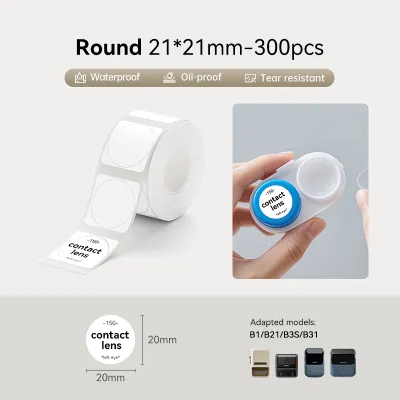
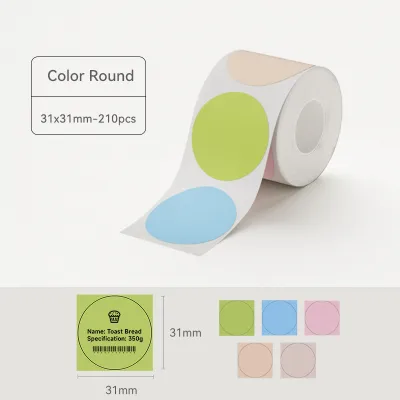
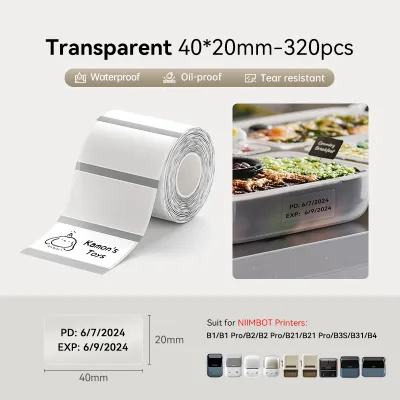
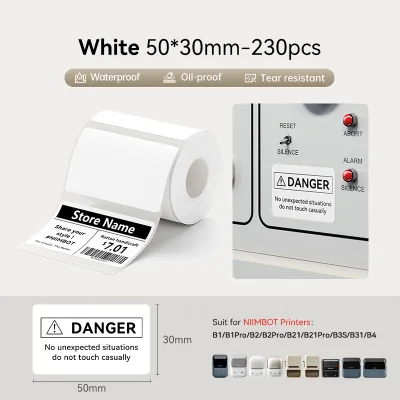
Harga mungkin berubah. Sila rujuk halaman produk untuk harga terkini.
Langkah pertama dalam persediaan perkakasan adalah memuat turun aplikasi rasmi pencetak daripada gedung aplikasi peranti pintar anda. Aktifkan fungsi Bluetooth pada peranti pintar untuk membolehkan sambungan tanpa wayar dilakukan dengan mudah. Pastikan bateri pencetak telah dicas secukupnya agar proses cetakan tidak terganggu di pertengahan jalan, terutamanya jika anda merancang untuk menghasilkan kad dalam jumlah yang banyak untuk keluarga dan rakan-rakan.
Seterusnya, anda perlu menyemak keserasian saiz kertas stiker dengan spesifikasi pencetak. Model Niimbot B1 direka untuk menyokong lebar kertas yang lebih bervariasi berbanding model poket yang lebih kecil. Rujuk label produk pada kotak gulungan stiker untuk memastikan saiznya sepadan dengan slot ruang kertas di dalam pencetak. Memilih saiz stiker yang betul sejak awal akan memudahkan anda menentukan had sempadan reka bentuk semasa menggunakan aplikasi nanti.
Langkah 1: Mereka Bentuk Stiker di Aplikasi
Proses kreatif bermula di dalam aplikasi mudah alih yang telah dipasang. Sebaik sahaja aplikasi dibuka dan disambungkan ke pencetak, anda akan diminta untuk memilih saiz label yang sedang digunakan. Anda boleh memilih untuk menggunakan templat sedia ada yang disediakan di dalam perpustakaan aplikasi atau memulakan reka bentuk baharu sepenuhnya menggunakan kanvas kosong mengikut dimensi tepat stiker anda.

Untuk tema Hari Raya, anda boleh menambah elemen teks yang mengandungi ucapan tradisi seperti ucapan selamat, ungkapan maaf, atau nama penerima kad secara khusus. Aplikasi ini biasanya menyediakan pelbagai pilihan fon hiasan yang menarik. Pastikan anda memilih jenis tulisan yang mudah dibaca walaupun dicetak dalam saiz yang kecil, serta melaraskan jarak antara huruf agar teks tidak kelihatan terlalu padat.
Selain teks, masukkan elemen grafik bertema perayaan seperti ilustrasi ketupat, pelita, corak geometri Islamik, atau bentuk bulan sabit dan bintang. Susun kedudukan grafik dan teks ini dengan seimbang di atas kanvas digital. Anda juga boleh menambah bingkai nipis di sekeliling stiker untuk memberikan kemasan yang lebih berstruktur dan menarik apabila dilekatkan pada kad nanti.
Sebelum meneruskan ke langkah seterusnya, sentiasa semak pratonton reka bentuk pada skrin peranti anda. Pastikan tiada bahagian teks atau grafik yang terlalu rapat dengan garisan sempadan stiker bagi mengelakkan elemen penting terpotong semasa proses cetakan automatik dijalankan. Meluangkan masa beberapa minit untuk menyemak susun atur ini dapat mengelakkan pembaziran kertas stiker.
Langkah 2: Tetapan dan Proses Mencetak Stiker
Selepas berpuas hati dengan reka bentuk digital, langkah seterusnya adalah menyediakan pencetak untuk proses fizikal. Buka penutup ruang kertas pada pencetak dan masukkan gulungan kertas stiker terma. Pastikan arah gulungan kertas diletakkan dengan betul, di mana bahagian kertas yang sensitif terhadap haba menghadap ke arah kepala pencetak merujuk kepada rajah panduan yang biasanya terdapat pada bahagian dalam penutup atau kotak produk.
Seterusnya, hidupkan pencetak dan pastikan sambungan Bluetooth antara peranti pintar dan pencetak telah stabil. Di dalam aplikasi, pilih reka bentuk yang telah anda simpan tadi dan akses ke menu tetapan cetakan. Di sini, anda boleh melihat pilihan untuk melaraskan ketumpatan cetakan. Jika teks atau grafik anda mengandungi garisan yang sangat halus, anda mungkin perlu menetapkan ketumpatan pada tahap yang lebih tinggi sedikit agar garisan kelihatan jelas.
Sebelum mencetak dalam jumlah yang banyak, adalah sangat disyorkan untuk mencetak satu stiker ujian terlebih dahulu. Langkah ini membolehkan anda memeriksa sama ada kedudukan cetakan berada tepat di tengah-tengah stiker dan memastikan kualiti kejelasan warna hitam yang dihasilkan adalah optimum. Jika stiker ujian menunjukkan hasil yang senget, laraskan kedudukan gulungan kertas di dalam pencetak sebelum meneruskan cetakan pukal.
Apabila stiker ujian telah kelihatan sempurna, anda boleh menetapkan jumlah salinan yang diperlukan pada aplikasi dan memulakan proses cetakan pukal. Biarkan pencetak menyelesaikan tugasnya tanpa menarik kertas secara paksa semasa proses mencetak sedang berjalan. Setelah selesai, koyakkan barisan stiker dengan berhati-hati menggunakan pemotong sedia ada pada badan pencetak.
Langkah 3: Menggunting dan Melekat pada Kad Hari Raya
Kini tiba masanya untuk memindahkan stiker yang telah dicetak ke atas kad Hari Raya anda. Jika anda menggunakan kertas stiker jenis gulungan berterusan tanpa potongan sedia, gunakan gunting yang tajam atau pemotong kertas untuk memotong setiap reka bentuk dengan tepi yang rata dan kemas. Anda juga boleh menggunting mengikut bentuk khusus grafik untuk menghasilkan kesan stiker bentuk bebas yang lebih dinamik.
Sebelum menanggalkan lapisan pelindung di bahagian belakang stiker, susun stiker tersebut di atas kad kosong untuk merancang susun atur keseluruhan. Langkah ini membantu anda menentukan kedudukan terbaik bagi setiap elemen hiasan, sama ada di bahagian tengah, sudut atas, atau sebagai pengunci lipatan kad. Visualisasi awal ini memastikan hasil akhir kelihatan seimbang dan tidak berselerak.
Apabila kedudukan telah dikenal pasti, tanggalkan kertas pelindung stiker secara perlahan-latah. Lekatkan stiker bermula dari bahagian tengah reka bentuk, kemudian sapu dengan lembut ke arah luar menggunakan hujung jari atau kad plastik lembut. Teknik ini sangat berkesan untuk menolak keluar udara yang terperangkap dan mengelakkan terbentuknya gelembung udara yang boleh merosakkan kekemasan permukaan stiker.
Untuk menaikkan lagi estetika kad DIY anda, gabungkan stiker terma tersebut dengan alat tulis lain. Anda boleh menambah garisan hiasan menggunakan pita hiasan bercorak di sepanjang tepi kad, atau menulis ucapan tambahan menggunakan pen warna metalik seperti emas dan perak. Kombinasi antara stiker monokromatik hasil cetakan terma dan kilauan pen warna akan memberikan kontras visual yang sangat menarik.
Penjagaan dan Penyimpanan Stiker Terma
Memandangkan stiker yang dihasilkan menggunakan teknologi cetakan terma, terdapat beberapa aspek penjagaan penting yang perlu difahami agar hiasan pada kad Hari Raya anda kekal bertahan lama. Kertas terma berfungsi dengan bertindak balas terhadap haba untuk menghasilkan warna hitam, yang bermaksud ia juga sensitif terhadap faktor persekitaran seperti suhu tinggi, cahaya matahari langsung, dan geseran yang kuat.
Simpan kad yang telah siap dihias di dalam sampul surat dan letakkan di tempat yang sejuk serta kering sebelum dihantar kepada penerima. Elakkan daripada meninggalkan kad di dalam kenderaan yang panas atau di bawah pancaran matahari langsung dalam tempoh yang lama, kerana haba yang berlebihan boleh menyebabkan keseluruhan permukaan stiker menjadi gelap atau pudar secara beransur-ansur.
Bagi baki gulungan kertas stiker yang belum digunakan, simpan semula di dalam pembungkusan asalnya dan letakkan di dalam laci atau bekas tertutup. Pengeluar biasanya mengesyorkan agar kertas disimpan jauh daripada kelembapan tinggi dan bahan kimia. Elakkan juga daripada menyapu sebarang gam cecair, pita pelekat biasa, atau lapisan lamina kimia di atas permukaan stiker terma kerana pelarut di dalamnya boleh bertindak balas dan memadamkan imej yang telah dicetak.
Soalan Lazim (FAQ)
Bolehkah stiker Niimbot B1 digunakan pada sampul surat atau permukaan lain?
Ya, stiker terma ini umumnya mempunyai daya pelekat yang sangat baik pada pelbagai permukaan kertas yang kering, bersih, dan rata seperti sampul surat, beg kertas, dan kotak hadiah kadbod. Walau bagaimanapun, jika anda merancang untuk melekatkannya pada permukaan yang bertekstur kasar, berkilat, atau bahan bukan kertas seperti plastik dan kaca, adalah disyorkan untuk menguji satu stiker kecil terlebih dahulu. Ini bagi memastikan pelekat dapat bertahan lama dan tidak mudah mengelupas akibat sifat permukaan yang licin atau berminyak.
Mengapa cetakan stiker kelihatan pudar atau tidak sekata?
Masalah cetakan pudar biasanya disebabkan oleh beberapa faktor fizikal atau tetapan peranti. Pertama, pastikan gulungan kertas stiker dipasang dengan betul di mana bahagian sensitif haba menghadap ke arah kepala pencetak. Kedua, periksa sama ada kepala pencetak bersih daripada habuk atau sisa pelekat; anda boleh membersihkannya dengan lembut menggunakan putik kapas yang dilembapkan sedikit dengan alkohol pembersih mengikut arahan pengeluar. Akhir sekali, cuba tingkatkan tetapan ketumpatan cetakan di dalam aplikasi mudah alih untuk mendapatkan hasil hitam yang lebih pekat.
Perbincangan komuniti
Kongsi pengalaman atau ajukan soalan. Komen akan disemak sebelum diterbitkan.