
Menggunakan kad Touch ‘n Go versi lama sering kali memerlukan anda beratur di kaunter fizikal atau mencari kiosk layan diri semata-mata untuk menambah nilai baki. Kehadiran touch n go kad nfc atau lebih dikenali sebagai kad Touch ‘n Go Enhanced telah menyelesaikan masalah ini dengan membolehkan pengguna menambah baki secara terus melalui telefon pintar. Melalui integrasi teknologi Near Field Communication (NFC), anda kini boleh menguruskan baki kad fizikal anda di mana-mana sahaja tanpa sebarang caj tambahan.
Untuk mula menikmati kemudahan ini, anda perlu melalui proses pengaktifan dan menghubungkan kad fizikal tersebut ke aplikasi Touch ‘n Go eWallet terlebih dahulu. Walaupun proses ini kelihatan mudah, terdapat beberapa langkah penting dan tetapan peranti yang perlu dipastikan agar proses pemindahan data berjalan dengan lancar tanpa sebarang ralat teknikal.
Persediaan Sebelum Mengaktifkan Kad NFC Touch 'n Go
Sebelum memulakan langkah menghubungkan kad, anda perlu memastikan peranti dan akaun anda sudah bersedia sepenuhnya. Langkah persediaan yang betul dapat mengelakkan gangguan teknikal atau kegagalan sistem semasa aplikasi cuba membaca cip kad anda.
Produk yang disebut dalam panduan ini
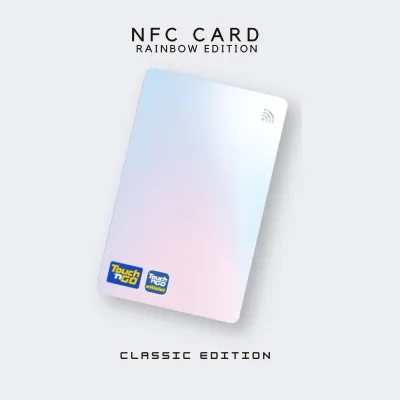
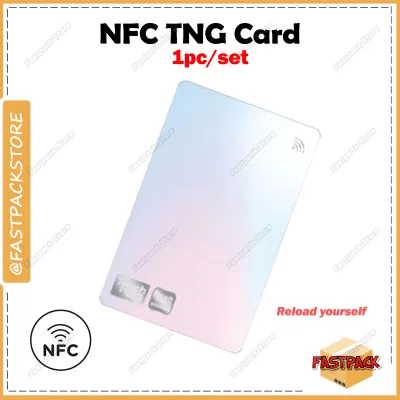
Harga mungkin berubah. Sila rujuk halaman produk untuk harga terkini.
Pertama, pastikan telefon pintar anda menyokong dan telah mengaktifkan fungsi NFC. Bagi pengguna peranti Android, anda boleh menyemak fungsi ini di bahagian tetapan (Settings), biasanya di bawah menu sambungan (Connections atau Connected Devices). Sila pastikan butang pilihan NFC diaktifkan secara manual. Bagi pengguna iPhone, ciri NFC biasanya sentiasa aktif secara automatik pada model iPhone 7 dan ke atas yang menjalankan sistem operasi iOS terkini, jadi anda tidak perlu mencari butang pengaktifan khas.
Kedua, anda memerlukan aplikasi Touch ‘n Go eWallet yang terkini. Layari gedung aplikasi rasmi seperti Google Play Store, Apple App Store, atau Huawei AppGallery untuk memuat turun atau mengemas kini aplikasi ke versi paling baharu. Penggunaan versi aplikasi yang lapuk sering menjadi punca utama kegagalan pengesanan kad NFC kerana ketiadaan kemas kini keselamatan dan protokol komunikasi terbaharu.
Ketiga, pastikan akaun eWallet anda telah melalui proses verifikasi identiti sepenuhnya atau dikenali sebagai proses eKYC (Electronic Know Your Customer). Proses ini memerlukan anda memuat naik foto kad pengenalan (MyKad) atau pasport serta mengambil gambar swafoto untuk pengesahan keselamatan. Akaun yang belum disahkan sepenuhnya mungkin menghadapi had transaksi atau tidak dibenarkan untuk memautkan kad fizikal baharu demi mematuhi peraturan keselamatan kewangan di Malaysia.
Akhir sekali, sediakan kad fizikal Touch ‘n Go NFC anda yang baharu. Anda boleh membezakan kad NFC ini melalui reka bentuknya yang mempunyai ikon gelombang NFC yang jelas pada permukaan kad. Lakukan pemeriksaan visual yang ringkas pada permukaan kad untuk memastikan tiada calar yang melampau, retakan, atau kerosakan fizikal pada bahagian cip dalaman yang boleh menjejaskan keupayaan pemancaran isyarat.
Langkah-langkah Mengaktifkan dan Menghubungkan Kad ke eWallet
Selepas semua persediaan selesai, anda boleh mula menghubungkan kad fizikal anda ke akaun eWallet. Proses pautan ini hanya perlu dilakukan sekali sahaja untuk setiap kad baharu sebelum ia boleh digunakan secara optimum.

Mula-mula, buka aplikasi Touch ‘n Go eWallet di telefon pintar anda. Pada halaman utama aplikasi, cari dan ketik pada ikon yang dinamakan “TNG Card” atau “TNG Cards”. Menu ini merupakan pusat kawalan utama untuk semua kad fizikal yang anda daftarkan di bawah akaun anda.
Seterusnya, ketik pada butang “Add Card” atau ikon tambah (+) yang biasanya terletak di penjuru atas sebelah kanan skrin. Aplikasi akan memaparkan beberapa pilihan jenis kad. Pilih pilihan yang merujuk kepada kad Touch ‘n Go Enhanced (NFC). Pada peringkat ini, skrin telefon akan memaparkan panduan visual yang meminta anda meletakkan kad pada telefon untuk diimbas.
Teknik peletakan kad yang betul amat penting untuk memastikan cip NFC dapat dikesan dengan tepat. Letakkan kad fizikal anda secara rapat pada bahagian belakang telefon pintar anda. Lokasi antena NFC berbeza mengikut jenama telefon; bagi iPhone, letakkan kad di bahagian atas berhampiran kamera sebelah belakang, manakala untuk kebanyakan peranti Android, antena biasanya terletak di bahagian tengah atau bawah belakang telefon. Kekalkan kedudukan kad tersebut secara rapat dan jangan menggerakkannya selama beberapa saat sehingga telefon mengeluarkan bunyi getaran atau paparan skrin menunjukkan imbasan selesai.
Apabila sistem berjaya membaca cip tersebut, nombor siri kad yang mengandungi 10 digit akan dipaparkan secara automatik pada skrin telefon anda. Sila semak nombor ini dengan nombor siri yang tercetak di bahagian belakang kad fizikal anda untuk memastikan ketepatan data sebelum meneruskan langkah seterusnya.
Selepas mengesahkan nombor kad, anda akan diminta untuk memasukkan nama samaran (alias) bagi kad tersebut. Anda boleh menamakannya mengikut kegunaan harian, seperti “Kad Tol Alza” atau “Kad Transit Ibu”. Nama samaran ini sangat membantu jika anda menguruskan lebih daripada satu kad di dalam satu akaun eWallet yang sama, memudahkan anda memantau baki setiap ahli keluarga.
Untuk melengkapkan proses pengaktifan sepenuhnya, anda perlu memasukkan nombor PIN 6-digit eWallet anda sebagai pengesahan keselamatan terakhir. Sesetengah kad juga mungkin memerlukan anda melakukan transaksi tambah nilai pertama di dalam aplikasi untuk mengaktifkan sistem pengesanan baki aktif pada cip kad fizikal anda buat kali pertama.
Cara Menyemak Baki dan Menambah Nilai Menggunakan NFC
Satu perkara penting yang perlu difahami oleh semua pengguna adalah konsep penyimpanan baki pada touch n go kad nfc. Berbeza dengan baki eWallet yang disimpan di dalam pelayan awan, baki kad Touch ‘n Go fizikal disimpan secara terus di dalam cip kad itu sendiri. Oleh itu, baki pada kad tidak akan berubah secara automatik apabila anda menambah nilai dalam aplikasi sehinggalah anda melakukan proses pemindahan data secara fizikal menggunakan fungsi NFC pada telefon.
Untuk menyemak baki semasa kad anda, buka menu “TNG Card” dalam aplikasi, kemudian ketik pada butang imbas yang disediakan bersebelahan dengan kad yang telah didaftarkan. Lekapkan kad anda pada bahagian belakang telefon pintar seperti biasa. Aplikasi akan membaca cip kad dan memaparkan baki terkini yang tersimpan di dalam kad tersebut dalam masa beberapa saat.
Bagi proses menambah nilai (Add Value), langkahnya adalah seperti berikut:
- Pilih kad yang ingin ditambah nilai daripada senarai kad anda di dalam aplikasi.
- Ketik butang "Reload" atau "Tambah Nilai".
- Masukkan jumlah wang yang ingin dimasukkan (dalam RM) dan sahkan pembayaran menggunakan baki eWallet anda atau kaedah pembayaran lain yang terpaut.
- Selepas pembayaran berjaya, aplikasi akan meminta anda melekapkan kad fizikal pada telefon untuk memulakan proses menulis data (writing process).
- Lekapkan kad anda pada kedudukan antena NFC telefon dan tunggu sehingga bar kemajuan di skrin menunjukkan status "Berjaya".
Semasa proses menulis data ini berjalan, terdapat amaran keselamatan data yang amat penting: jangan sekali-kali mengalihkan atau menggerakkan kad daripada kedudukan sensor telefon. Gangguan fizikal semasa proses penulisan data boleh menyebabkan transaksi gagal, baki eWallet ditolak tetapi tidak masuk ke dalam kad, atau lebih buruk lagi, boleh menyebabkan cip kad anda terkunci dan tidak boleh digunakan lagi.
Di samping itu, anda perlu memahami perbezaan antara baki kad NFC dan fungsi PayDirect. Fungsi PayDirect membolehkan baki eWallet anda ditolak secara automatik apabila anda menggunakan kad di plaza tol atau kawasan parkir yang menyokong sistem tersebut. Walau bagaimanapun, jika anda melalui kawasan yang tidak menyokong PayDirect, baki fizikal yang tersimpan di dalam cip kad NFC akan digunakan. Oleh itu, memastikan baki fizikal kad sentiasa mencukupi melalui tambah nilai NFC adalah langkah bijak.
Mengenai ciri Auto-Reload, fungsi tambah nilai automatik yang biasa digunakan pada eWallet tidak dapat memindahkan baki ke kad fizikal secara automatik tanpa sentuhan fizikal. Ini kerana pemindahan data ke cip kad memerlukan sambungan NFC jarak dekat. Oleh itu, setiap proses tambah nilai kad fizikal masih memerlukan anda menyentuh kad pada telefon secara manual.
Penyelesaian Masalah: Jika Telefon Gagal Membaca Kad NFC
Masalah kegagalan mengesan atau membaca kad NFC adalah perkara biasa yang sering dihadapi oleh pengguna, terutamanya semasa cubaan pertama. Kebanyakan masalah ini berpunca daripada halangan fizikal atau tetapan peranti yang boleh diselesaikan dengan mudah.
Perkara pertama yang perlu disemak adalah status fungsi NFC pada peranti anda. Kadangkala, sistem operasi telefon pintar akan menutup fungsi NFC secara automatik apabila telefon berada dalam mod penjimatan bateri (Battery Saver Mode). Pastikan mod penjimatan bateri dimatikan dan pastikan ikon NFC di menu tetapan pantas anda berada dalam keadaan aktif sebelum memulakan imbasan.
Halangan fizikal juga memainkan peranan besar dalam menyekat isyarat. Sarung telefon (casing) yang terlalu tebal, diperbuat daripada bahan logam, atau mempunyai aksesori magnetik di bahagian belakang boleh menghalang gelombang radio NFC daripada sampai ke cip kad. Jika anda mengalami kegagalan imbasan berulang kali, tanggalkan sarung telefon anda sepenuhnya sebelum mencuba lagi.
Seterusnya, cuba gerakkan kad secara perlahan-lahan di bahagian belakang telefon. Oleh kerana kedudukan antena NFC berbeza mengikut model telefon, menggerakkan kad dalam jarak milimeter secara perlahan akan membantu anda menemui “titik sensitif” atau kedudukan antena yang tepat pada telefon anda. Sebaik sahaja telefon bergetar, kekalkan kedudukan tersebut tanpa bergerak sehingga proses selesai.
Faktor kebersihan juga tidak boleh diabaikan. Pastikan bahagian belakang telefon dan permukaan kad fizikal anda bersih daripada debu, minyak, atau kelembapan yang boleh mengganggu sentuhan isyarat. Jika terdapat kotoran, lap perlahan-lahan menggunakan kain mikrofiber yang kering.
Jika aplikasi memaparkan ralat bacaan yang berterusan atau transaksi anda terganggu di pertengahan jalan, jangan cuba mengulang proses dengan tergesa-gesa. Anda boleh menggunakan ciri pemulihan transaksi (transaction recovery) yang disediakan di dalam aplikasi eWallet untuk menyemak sama ada baki yang tergantung boleh dikemas kini semula. Jika masalah masih tidak dapat diselesaikan, hubungi Pusat Bantuan (Help Centre) rasmi melalui menu sokongan di dalam aplikasi untuk mendapatkan bantuan teknikal lanjut daripada pihak khidmat pelanggan tanpa mencuba kaedah tidak rasmi yang boleh merosakkan kad.
Soalan Lazim (FAQ)
Bolehkah satu kad NFC Touch 'n Go digunakan pada dua akaun eWallet berbeza?
Tidak boleh. Demi faktor keselamatan dan pengurusan data pengguna, satu kad NFC Touch ‘n Go hanya boleh diikat (bind) kepada satu akaun eWallet sahaja pada satu-satu masa. Jika anda ingin memindahkan pemilikan kad tersebut ke akaun eWallet ahli keluarga yang lain atau ke telefon baharu dengan akaun berbeza, anda mesti melakukan proses menyahikat (unbind) kad tersebut terlebih dahulu daripada akaun asal melalui menu tetapan kad di dalam aplikasi eWallet anda sebelum ia boleh didaftarkan pada akaun baharu.
Apa yang perlu dilakukan jika kad NFC Touch 'n Go hilang atau rosak?
Jika kad anda hilang atau mengalami kerosakan fizikal yang teruk sehingga tidak lagi boleh dibaca oleh sensor NFC, anda perlu segera menyekat (block) kad tersebut melalui aplikasi eWallet untuk mengelakkan baki disalahgunakan oleh pihak lain. Selepas kad berjaya disekat, anda boleh mengemukakan permohonan bayaran balik (refund) bagi baki yang tersisa di dalam kad tersebut melalui saluran sokongan rasmi di dalam aplikasi atau portal rasmi Touch ‘n Go, tertakluk kepada terma dan syarat yang ditetapkan oleh penyedia perkhidmatan.

Perbincangan komuniti
Kongsi pengalaman atau ajukan soalan. Komen akan disemak sebelum diterbitkan.