
Mencetak qr code sticker sendiri di rumah kini menjadi satu keperluan yang sangat praktikal, sama ada untuk memudahkan pengurusan inventori peribadi, berkongsi pautan Wi-Fi dengan tetamu, mahupun untuk kegunaan perniagaan kecil-kecilan seperti menampal kod pembayaran DuitNow pada pembungkusan produk. Proses ini sebenarnya sangat mudah dan kos efektif jika anda menggunakan pencetak label (label printer) mudah alih atau desktop. Dengan persediaan peranti yang betul, anda boleh menghasilkan pelekat yang kemas, profesional, dan paling penting, mudah diimbas oleh sebarang telefon pintar.
Untuk memastikan kod yang dicetak berfungsi dengan lancar tanpa ralat, anda perlu memahami beberapa langkah teknikal yang penting. Ini termasuklah memilih jenis label yang sesuai, menetapkan resolusi imej yang betul, serta melaraskan ketumpatan cetakan pada mesin anda. Panduan lengkap ini akan membimbing anda langkah demi langkah dari fasa penyediaan bahan sehinggalah ke teknik menampal pelekat supaya ia kekal tahan lama dan tidak mudah rosak.
Senarai Semak: Alat dan Bahan untuk Mencetak di Rumah
Sebelum memulakan projek mencetak, pastikan anda telah menyediakan semua peralatan fizikal dan digital yang diperlukan. Persediaan yang lengkap di peringkat awal akan mengelakkan gangguan teknikal atau pembaziran kertas label semasa proses cetakan berjalan.
Produk yang disebut dalam panduan ini
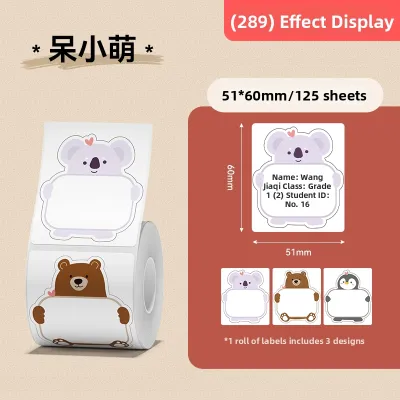
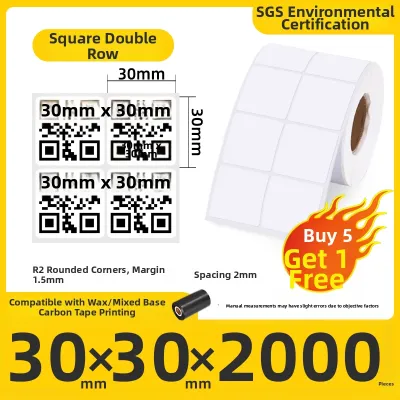
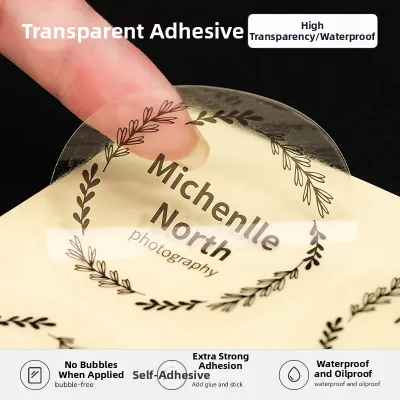
Harga mungkin berubah. Sila rujuk halaman produk untuk harga terkini.
Pencetak Label (Label Printer) Peralatan paling utama ialah pencetak label. Bagi kegunaan rumah atau pejabat kecil, pencetak jenis direct thermal adalah pilihan yang paling popular dan praktikal. Teknologi direct thermal tidak memerlukan dakwat atau reben (ribbon); sebaliknya, ia menggunakan haba daripada kepala pencetak (printhead) untuk mengaktifkan bahan kimia pada kertas thermal khas bagi menghasilkan warna hitam. Anda perlu memastikan pencetak anda menyokong sambungan yang sesuai dengan peranti anda, sama ada melalui Bluetooth untuk penggunaan telefon pintar atau kabel USB/Wi-Fi untuk komputer riba.
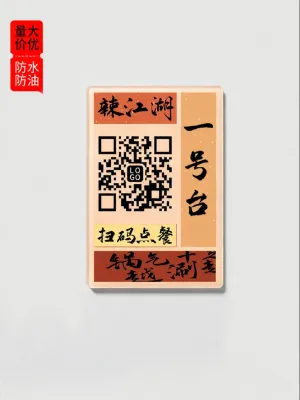
Gulungan Label (Label Roll) Seterusnya, anda memerlukan gulungan kertas label yang serasi dengan model pencetak anda. Kertas label ini didatangkan dalam pelbagai saiz dan bahan. Untuk kegunaan harian, kertas label biasa sudah mencukupi, namun jika anda merancang untuk menampal qr code sticker pada barangan dapur, botol air, atau produk yang terdedah kepada kelembapan, pilihlah gulungan label jenis sintetik yang kalis air (waterproof) dan kalis minyak. Pastikan anda menyemak diameter teras gulungan dan lebar maksimum yang disokong oleh pencetak anda sebelum membuat pembelian.
Peranti dan Perisian (Device & Software) Anda memerlukan peranti seperti telefon pintar (iOS atau Android) atau komputer (Windows atau macOS) untuk mereka bentuk label. Kebanyakan jenama pencetak label menyediakan aplikasi rasmi percuma yang boleh dimuat turun dari gedung aplikasi peranti anda. Selain aplikasi pencetak, anda juga memerlukan akses kepada pelayar web atau aplikasi penjana QR code (QR code generator) pihak ketiga untuk mencipta kod asal sebelum ia diimport ke dalam aplikasi reka bentuk label.
Panduan Memilih Saiz Label yang Sesuai Pemilihan saiz label amat bergantung pada tujuan penggunaan dan jumlah maklumat yang ingin dipaparkan. Untuk label inventori ringkas atau kod Wi-Fi peribadi, saiz kecil seperti 20mm x 20mm atau 30mm x 30mm adalah memadai. Bagi label pembungkusan produk yang mengandungi maklumat tambahan seperti nama produk, harga, dan kod DuitNow, saiz yang lebih besar seperti 40mm x 40mm atau 50mm x 50mm adalah lebih sesuai untuk memastikan semua elemen reka bentuk kelihatan jelas dan tidak terlalu padat.
Langkah 1: Jana dan Reka Bentuk QR Code yang Tepat
Kunci utama kepada qr code sticker yang berjaya adalah kebolehimbasannya. Kod yang direka dengan buruk atau mempunyai resolusi rendah akan menyukarkan kamera telefon pintar untuk membaca maklumat di dalamnya, sekali gus menyusahkan pengguna akhir.

Tentukan Jenis Data dan Kandungan Langkah pertama adalah menentukan jenis maklumat yang ingin anda masukkan ke dalam QR code. Anda boleh memautkan URL laman web perniagaan, profil media sosial, pautan borang maklum balas, maklumat log masuk Wi-Fi rumah, atau teks ringkas untuk pengurusan fail. Jika anda menggunakannya untuk tujuan pembayaran di Malaysia, anda boleh memuat turun imej QR code rasmi daripada penyedia perkhidmatan kewangan anda untuk dicetak terus pada label.
Tetapkan Tahap Pembetulan Ralat (Error Correction Level) Semasa menjana QR code menggunakan platform dalam talian, anda biasanya akan diberikan pilihan untuk menetapkan tahap pembetulan ralat (Error Correction Level atau ECL). Terdapat empat tahap utama: L (7%), M (15%), Q (25%), dan H (30%). Untuk cetakan label fizikal, sangat disyorkan untuk memilih tahap Medium (M) atau High (H). Tahap pembetulan ralat yang lebih tinggi membolehkan kod tersebut tetap boleh diimbas dengan lancar walaupun pelekat tersebut mengalami sedikit calar, kotoran, atau kerosakan fizikal selepas ditampal.
Muat Turun Imej Resolusi Tinggi Selepas menjana kod, muat turun imej tersebut dalam format resolusi tinggi seperti PNG atau SVG. Elakkan daripada mengambil tangkapan skrin (screenshot) kod tersebut dari skrin peranti anda, kerana tindakan ini akan mengurangkan kualiti imej secara drastik. Imej yang kabur atau pecah (pixelated) pada skrin komputer akan kelihatan sangat comot apabila dicetak menggunakan pencetak thermal, yang akhirnya menyebabkan kod gagal berfungsi sepenuhnya.
Tambah Konteks Reka Bentuk pada Aplikasi Buka aplikasi pencetak label anda dan import imej QR code yang telah disimpan. Untuk memberikan pengalaman pengguna yang lebih baik, jangan hanya mencetak kod bar tersebut secara kosong. Gunakan fungsi teks dalam aplikasi untuk menambah label ringkas atau bingkai di sekelilingnya, seperti tulisan “Imbas di Sini untuk Menu” atau “Scan to Pay”. Langkah ini memberikan panduan yang jelas kepada sesiapa sahaja yang melihat pelekat tersebut tentang fungsi kod berkenaan.
Langkah 2: Persediaan Label Printer dan Aplikasi
Selepas reka bentuk sedia, fasa seterusnya adalah memastikan perkakasan pencetak dan perisian anda diselaraskan dengan betul. Kesilapan dalam persediaan fizikal boleh menyebabkan cetakan menjadi senget atau kertas label tersangkut di dalam mesin.
Sambungkan Pencetak ke Peranti Aktifkan pencetak label anda dan hidupkan fungsi Bluetooth pada telefon pintar anda. Buka aplikasi rasmi pencetak dan cari peranti anda melalui senarai carian Bluetooth untuk menyambungkannya. Jika anda menggunakan komputer, sambungkan kabel USB yang disediakan dan pastikan pemacu (driver) pencetak yang betul telah dipasang sepenuhnya pada sistem operasi anda untuk mengelakkan ralat komunikasi data.
Pasang Gulungan Label dengan Betul Buka penutup pencetak label dan masukkan gulungan kertas label ke dalam slot yang disediakan. Sila rujuk manual arahan pengilang untuk memastikan orientasi kertas adalah betul; bagi kertas thermal, bahagian sensitif haba (bahagian yang licin atau berkilat) mestilah menghadap ke arah kepala pencetak. Tarik sedikit hujung kertas keluar daripada slot penyuap (feeder) dan laras panduan lebar kertas (paper guides) supaya gulungan berada dalam kedudukan yang stabil dan tidak bergoyang semasa proses menarik kertas berlaku.
Pilih Templat Saiz Label yang Padan Di dalam aplikasi pencetak, buat satu projek baharu dan pilih saiz templat yang sepadan dengan saiz fizikal gulungan label yang telah dimasukkan ke dalam mesin. Sebagai contoh, jika anda memasang gulungan bersaiz 30mm x 30mm, pastikan kanvas reka bentuk di dalam aplikasi juga ditetapkan pada dimensi 30mm x 30mm. Memilih saiz templat yang salah akan menyebabkan imej cetakan terpotong atau tidak sejajar dengan sempadan fizikal pelekat.
Laraskan Kedudukan dan Zon Senyap (Quiet Zone) Letakkan imej QR code di bahagian tengah kanvas reka bentuk. Satu aspek teknikal yang sering diabaikan ialah Quiet Zone atau zon senyap, iaitu ruang kosong berwarna putih di sekeliling kod bar. Pastikan anda meninggalkan margin kosong sekurang-kurangnya 2mm hingga 3mm di sekeliling kod tersebut. Zon senyap ini sangat penting kerana ia membantu sensor kamera membezakan antara sempadan QR code dengan elemen reka bentuk lain atau latar belakang permukaan tempat pelekat ditampal.
Langkah 3: Tetapan Cetakan dan Ujian Awal
Sebelum anda mula mencetak berpuluh-puluh keping pelekat, anda perlu melakukan ujian awal. Langkah ini sangat penting untuk memastikan kualiti cetakan adalah optimum dan mengelakkan pembaziran bahan label yang berharga.
Laraskan Ketumpatan dan Kelajuan Cetakan Di dalam menu tetapan cetakan aplikasi, anda akan menemui pilihan untuk melaraskan ketumpatan cetakan (print density atau darkness) dan kelajuan cetakan (print speed). Untuk mencetak qr code sticker, tetapkan ketumpatan pada tahap sederhana. Cetakan yang terlalu gelap atau menggunakan suhu kepala pencetak yang terlalu tinggi akan menyebabkan elemen hitam pada kod thermal melebar (bleeding), sekali gus mengecilkan ruang putih di antaranya. Sebaliknya, tetapan yang terlalu terang akan menghasilkan garisan yang pudar dan tidak jelas. Kelajuan cetakan juga sebaiknya ditetapkan pada kelajuan sederhana untuk memastikan ketepatan garisan yang tinggi.
Lakukan Cetakan Ujian Satu Salinan Hantar arahan cetak untuk satu salinan sahaja sebagai sampel ujian. Jangan sekali-kali mencetak dalam jumlah yang banyak pada percubaan pertama. Setelah label ujian keluar, biarkan ia seketika dan perhatikan hasilnya dengan teliti di bawah cahaya yang terang.
Periksa Kualiti Visual Cetakan Periksa sama ada terdapat garisan putih menegak yang terputus pada kod anda. Garisan putih yang terputus biasanya menandakan terdapat habuk pada kepala pencetak atau terdapat piksel kepala pencetak yang telah rosak. Pastikan juga kontras antara warna hitam dan putih adalah sangat tajam, serta tiada kesan comot atau herotan pada sudut-sudut kod.
Panduan Penyelesaian Masalah Asas Sekiranya hasil cetakan ujian anda kurang memuaskan, lakukan langkah penyelesaian masalah berikut:
- Cetakan Kabur atau Pudar: Periksa sama ada bateri pencetak mudah alih anda mencukupi. Bateri yang lemah sering kali menyebabkan kuasa pemanasan kepala pencetak berkurangan. Anda juga boleh meningkatkan sedikit tahap ketumpatan cetakan dalam aplikasi.
- Terdapat Garisan Putih Menegak: Matikan pencetak, buka penutupnya, dan biarkan kepala pencetak sejuk. Ambil putik kapas yang dilembapkan dengan sedikit alkohol isopropil 90% (atau mengikut arahan pembersihan pengilang) dan lap kepala pencetak dengan lembut untuk menanggalkan sisa gam atau habuk kertas yang melekat.
- Cetakan Senget: Buka semula slot kertas dan pastikan panduan kertas dikunci dengan kemas supaya kertas tidak bergerak ke kiri atau ke kanan semasa ditarik.
Selepas anda berpuas hati dengan kualiti cetakan ujian yang tajam dan jelas, barulah anda boleh meneruskan proses cetakan pukal (bulk printing) untuk jumlah yang anda perlukan.
Langkah 4: Pengesahan Imbasan dan Teknik Pelekat
Mempunyai cetakan yang kelihatan cantik tidak bermakna ia boleh berfungsi dengan baik pada dunia sebenar. Fasa terakhir ini melibatkan ujian kefungsian dan cara aplikasi pelekat yang betul untuk jangka hayat yang panjang.
Lakukan Pengesahan Imbasan Silang Sebelum menampal pelekat pada barangan, ambil telefon pintar anda dan imbas kod pada label ujian tersebut. Untuk memastikan kebolehbacaan yang tinggi, lakukan pengesahan silang menggunakan beberapa peranti yang berbeza, contohnya menggunakan peranti iOS dan Android. Gunakan juga aplikasi pengimbas yang berbeza, seperti aplikasi kamera bawaan, aplikasi sembang, atau aplikasi perbankan jika ia melibatkan kod pembayaran. Jika kod boleh dikesan dalam masa kurang daripada dua saat pada jarak imbasan biasa, cetakan anda dikira berjaya.
Sediakan Permukaan Tampalan dengan Bersih Sebelum menampal qr code sticker pada sebarang objek, pastikan permukaan objek tersebut bebas daripada habuk, kelembapan, minyak, atau sisa kotoran. Lap permukaan tersebut menggunakan kain mikrofiber yang kering dan bersih. Jika permukaan tersebut sangat kotor, anda boleh membersihkannya dengan sedikit air sabun atau alkohol pembersih, tetapi pastikan permukaan tersebut benar-benar kering sepenuhnya sebelum pelekat ditampal untuk memastikan gam pada label dapat melekat dengan kekuatan maksimum.
Elakkan Permukaan Melengkung Ekstrem dan Berkedut Satu kesilapan biasa ialah menampal pelekat kod bar pada permukaan yang sangat melengkung, seperti pada bahagian tepi botol air yang kecil atau permukaan yang berkedut. Herotan fizikal yang disebabkan oleh kelengkungan permukaan akan mengubah geometri QR code apabila dilihat oleh kamera telefon pintar. Ini akan menyukarkan algoritma pengimbasan untuk membaca kod tersebut. Jika anda perlu menampalnya pada botol atau bekas bulat, pastikan anda memilih saiz label yang lebih kecil atau tampalkan pada bahagian permukaan yang paling rata.
Cara Penyimpanan Gulungan Label yang Betul Memandangkan kertas thermal sangat sensitif terhadap haba, cahaya matahari langsung, dan kelembapan, cara penyimpanan baki gulungan label amat penting terutamanya dalam iklim Malaysia yang panas dan lembap. Simpan baki kertas label anda di dalam laci yang gelap, sejuk, dan kering. Elakkan daripada meninggalkan kertas label di dalam kereta yang diletakkan di bawah matahari, kerana haba yang tinggi boleh mengaktifkan bahan kimia thermal dan menyebabkan keseluruhan kertas bertukar menjadi hitam atau pudar sebelum sempat digunakan.
Soalan Lazim (FAQ)
Adakah label printer boleh mencetak sticker QR code berwarna?
Secara umumnya, kebanyakan pencetak label rumah yang menggunakan teknologi thermal tidak boleh mencetak dalam pelbagai warna. Ia hanya menghasilkan cetakan monokrom, iaitu hitam dan putih, atau warna tunggal lain bergantung pada jenis kertas thermal khas yang digunakan (seperti kertas thermal berlatar belakang warna atau tulisan biru/merah). Walau bagaimanapun, ini bukanlah satu kelemahan untuk QR code. Kontras hitam dan putih yang tajam adalah standard industri terbaik kerana ia memberikan perbezaan warna yang maksimum, membolehkan sensor kamera mengesan dan menyahkod maklumat dengan paling cepat dan tepat berbanding kod yang berwarna-warni.
Berapakah saiz minimum sticker QR code supaya mudah diimbas?
Saiz fizikal minimum yang disyorkan untuk qr code sticker supaya mudah diimbas oleh kebanyakan telefon pintar ialah 2cm x 2cm (20mm x 20mm) untuk imbasan jarak dekat (sekitar 10cm hingga 15cm). Saiz minimum ini juga sangat bergantung pada kepadatan data di dalam kod tersebut; kod yang mengandungi URL yang sangat panjang akan mempunyai corak piksel yang lebih padat dan rumit, yang memerlukan saiz cetakan yang lebih besar (contohnya 3cm x 3cm ke atas) untuk mengelakkan piksel daripada bercampur. Untuk mengekalkan saiz pelekat yang kecil, anda dinasihatkan untuk memendekkan URL panjang menggunakan perkhidmatan pemendek pautan (URL shortener) sebelum menjana QR code tersebut.
Perbincangan komuniti
Kongsi pengalaman atau ajukan soalan. Komen akan disemak sebelum diterbitkan.