
Penggunaan perancang digital pada tablet seperti iPad telah mengubah cara kita menguruskan masa, menjejaki tabiat, dan mengekspresikan kreativiti. Dalam ekosistem perancangan digital ini, pelekat emoji digital berfungsi lebih daripada sekadar hiasan visual. Elemen grafik ini membantu memberikan penanda visual yang cepat untuk tugasan harian, merekodkan perubahan emosi, serta menyusun jadual dengan lebih sistematik tanpa perlu menulis teks yang panjang.
Walau bagaimanapun, lambakan pilihan pek pelekat di pasaran digital sering kali membuatkan pengguna keliru untuk memilih produk yang benar-benar berfungsi dengan lancar pada aplikasi pilihan mereka seperti GoodNotes atau Notability. Memilih pek yang salah bukan sahaja membazirkan wang, malah boleh mengganggu prestasi aplikasi perancangan anda akibat saiz fail yang tidak dioptimumkan atau format yang tidak serasi.
Untuk memastikan pelaburan digital anda memberikan nilai yang optimum, anda perlu memahami beberapa aspek teknikal dan estetika sebelum memuat turun sebarang pek pelekat. Panduan ini akan membimbing anda menilai kualiti visual, mengesahkan keserasian format fail dengan aplikasi perancang, serta menyusun koleksi peribadi anda agar aliran kerja harian kekal efisien dan menyeronokkan.
Produk yang disebut dalam panduan ini
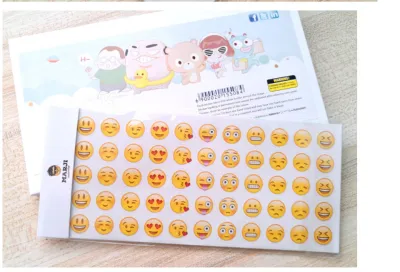
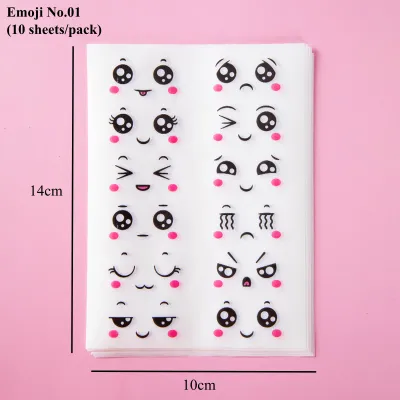
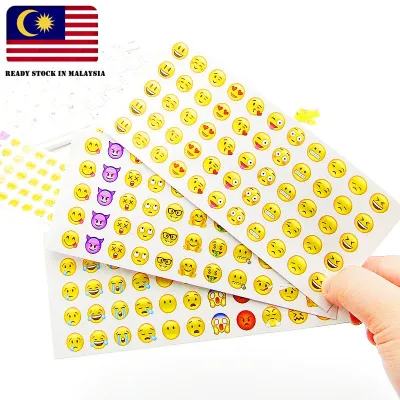
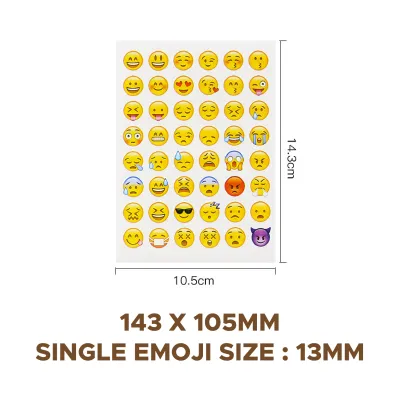
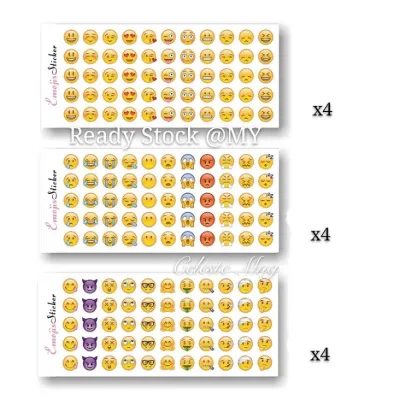
Harga mungkin berubah. Sila rujuk halaman produk untuk harga terkini.
Kriteria Menilai Kualiti dan Gaya Pelekat Emoji
Apabila anda melayari pasaran dalam talian untuk mencari pelekat emoji digital, aspek pertama yang perlu dinilai ialah kualiti visual imej tersebut. Skrin retina pada peranti iPad mempunyai ketumpatan piksel yang sangat tinggi, yang bermaksud sebarang kekurangan pada resolusi imej akan kelihatan dengan sangat jelas. Pelekat yang berkualiti rendah akan kelihatan pecah, kabur, atau mempunyai kesan hingar pada bahagian tepi apabila dibesarkan pada halaman perancang anda.
Untuk mengelakkan masalah ini, pastikan anda menyemak spesifikasi resolusi yang dinyatakan oleh pereka pek pelekat tersebut. Standard industri yang ideal untuk elemen digital yang tajam adalah sekurang-kurangnya 300 DPI, atau mempunyai dimensi minimum sekitar 500 x 500 piksel bagi setiap pelekat individu. Resolusi yang tinggi ini membolehkan anda mengubah saiz pelekat mengikut kesesuaian ruang grid perancang tanpa menjejaskan ketajaman visualnya.
Selain daripada faktor teknikal resolusi, konsistensi gaya seni merupakan elemen penting yang menentukan estetika keseluruhan perancang digital anda. Pek pelekat yang baik biasanya menawarkan satu tema reka bentuk yang seragam, sama ada dalam bentuk minimalis, gaya kartun yang comel, lukisan tangan bertekstur, atau reka bentuk rata yang moden. Menggunakan pelekat daripada gaya seni yang bercampur-campur secara rawak sering kali membuatkan halaman perancang kelihatan berselerak dan tidak teratur.
Seterusnya, anda perlu menilai kepelbagaian ekspresi dan simbol yang ditawarkan dalam sesuatu pek. Pilih pek yang mengandungi ikon praktikal yang benar-benar menyokong aktiviti harian anda, seperti penjejak cuaca, ikon senaman, simbol tugasan pejabat, serta pelbagai ekspresi muka untuk merekodkan emosi harian. Pek yang hanya memfokuskan kepada aspek hiasan tanpa nilai fungsi yang jelas biasanya akan jarang digunakan dalam jangka masa panjang.
Akhir sekali, pertimbangkan palet warna yang digunakan dalam pek pelekat tersebut. Jika anda lebih gemar menggunakan perancang digital bertema gelap atau mod malam, pastikan pelekat yang dipilih mempunyai kontras warna yang mencukupi agar tidak tenggelam dalam latar belakang gelap. Sebaliknya, jika perancang anda menggunakan tona pastel yang lembut, pilihlah pek pelekat yang menggunakan skema warna yang sepadan untuk mengekalkan keharmonian visual halaman tersebut.
Memastikan Keserasian Format dengan Aplikasi Perancang
Satu lagi cabaran utama dalam dunia perancangan digital ialah memastikan fail yang dibeli boleh diimport dan digunakan tanpa sebarang masalah teknikal. Secara umumnya, terdapat dua format utama yang sering digunakan oleh pereka pelekat digital, iaitu fail imej standard dengan latar belakang lutsinar seperti PNG, dan fail buku pelekat khusus seperti format ‘.goodnotes’.

Format PNG lutsinar merupakan format yang paling universal dan boleh digunakan merentasi hampir semua aplikasi perancang digital di iPad. Setiap pelekat disimpan sebagai fail individu yang telah dipotong kemas pada bahagian tepinya, membolehkan anda menyusunnya secara bertindih di atas teks atau elemen grafik lain tanpa ada kotak putih yang mengganggu di latar belakang. Walau bagaimanapun, menguruskan ratusan fail PNG individu secara manual boleh menjadi proses yang agak renyah jika aplikasi anda tidak mempunyai sistem pengurusan fail yang baik.
Sebaliknya, format buku pelekat khusus seperti fail ‘.goodnotes’ menawarkan kemudahan yang jauh lebih tinggi untuk pengguna aplikasi tersebut. Fail jenis ini mengandungi halaman perancang yang telah siap disusun dengan semua pelekat yang telah dipotong terlebih dahulu. Anda hanya perlu membuka fail tersebut di dalam aplikasi GoodNotes, kemudian menggunakan alat pemotong atau fungsi salin dan tampal untuk memindahkan pelekat ke perancang utama anda. Kekangannya ialah format ini bersifat proprietari dan tidak boleh dibuka atau digunakan dalam aplikasi perancang lain seperti Notability atau CollaNote.
Sebelum anda membuat keputusan untuk membeli pek pelekat bersaiz besar, adalah sangat penting untuk menyemak dokumentasi rasmi atau panduan pengguna bagi aplikasi perancang yang anda gunakan. Sesetengah aplikasi mempunyai had tertentu terhadap cara fail diimport, atau mungkin tidak menyokong import fail ZIP secara terus yang mengandungi ratusan imej PNG. Memahami cara aplikasi anda mengendalikan fail luaran akan menyelamatkan anda daripada kerugian membeli produk yang tidak boleh digunakan.
Di samping itu, anda juga perlu mengambil kira batasan saiz fail keseluruhan pek pelekat tersebut. Pek yang mengandungi ratusan imej beresolusi sangat tinggi boleh mempunyai saiz fail yang sangat besar, kadangkala mencecah ratusan megabait. Apabila fail bersaiz besar ini diimport ke dalam aplikasi perancang, ia boleh menyebabkan aplikasi menjadi perlahan, mengalami kelewatan tindak balas semasa menatal halaman, atau dalam kes yang lebih ekstrem, menyebabkan aplikasi ditutup secara tiba-tiba akibat penggunaan memori RAM yang berlebihan pada iPad anda.
Strategi Mengurus dan Menyusun Koleksi Pelekat Digital
Mempunyai ratusan pelekat digital yang cantik tidak akan memberikan banyak manfaat jika anda terpaksa mengambil masa yang lama untuk mencari satu pelekat yang spesifik semasa merancang jadual harian. Oleh itu, membina strategi pengurusan fail yang cekap adalah kunci utama untuk mengekalkan aliran kerja yang lancar dan produktif.
Salah satu kaedah yang paling berkesan adalah dengan memanfaatkan ciri pengurusan elemen bawaan yang ada pada aplikasi perancang anda. Sebagai contoh, aplikasi GoodNotes mempunyai ciri Elements yang membolehkan anda mencipta kategori tersendiri dan mengimport pelekat PNG terus ke dalam perpustakaan aplikasi. Dengan cara ini, anda boleh mengakses pelekat kegemaran anda dengan hanya beberapa ketukan pada bar alat tanpa perlu meninggalkan halaman perancang semasa yang sedang dibuka.
Jika aplikasi perancang anda tidak mempunyai ciri pengurusan elemen yang maju, anda boleh menggunakan aplikasi Files bawaan iPadOS untuk menyusun koleksi anda. Cipta satu folder utama untuk pelekat digital, kemudian pecahkannya kepada beberapa subfolder berdasarkan kategori yang jelas seperti ‘Emosi’, ‘Kerja’, ‘Kesihatan’, dan ‘Hiasan’. Amalan menamakan setiap fail dengan kata kunci yang relevan juga sangat membantu, kerana anda boleh menggunakan fungsi carian sistem iPadOS untuk mencari pelekat tertentu dengan pantas.
Semasa menyusun pelekat di dalam folder, pastikan anda mengekalkan saiz tetingkap aplikasi Files dalam mod skrin terpisah di sebelah aplikasi perancang anda. Kaedah ini membolehkan anda menggunakan fungsi seret dan lepas untuk memindahkan pelekat dari folder terus ke halaman perancang dengan sangat mudah. Aliran kerja ini bukan sahaja menjimatkan ruang skrin, malah memberikan pengalaman merancang yang hampir serupa dengan menggunakan pelekat fizikal.
Akhir sekali, jangan abaikan kepentingan membuat salinan sandaran untuk keseluruhan koleksi pelekat digital anda. Kehilangan data akibat kerosakan peranti, kegagalan kemas kini aplikasi, atau terpadam secara tidak sengaja boleh memusnahkan koleksi yang telah anda kumpul dan susun sekian lama. Pastikan anda menyimpan salinan asal semua fail pek pelekat di storan awan seperti iCloud, Google Drive, atau OneDrive, atau memindahkannya ke pemacu luaran secara berkala untuk memastikan keselamatan data anda terpelihara.
Soalan Lazim (FAQ)
Adakah pelekat emoji digital boleh digunakan di luar aplikasi perancang?
Ya, fleksibiliti penggunaan pelekat digital sebenarnya bergantung sepenuhnya kepada format fail yang anda miliki. Jika pek pelekat yang anda muat turun adalah dalam format imej PNG lutsinar standard, anda bebas menggunakannya dalam pelbagai aplikasi lain di luar ekosistem perancangan digital. Ini termasuklah aplikasi suntingan imej, perisian reka bentuk grafik, aplikasi nota biasa, atau sebagai elemen grafik tambahan semasa membuat hantaran di platform media sosial. Sebaliknya, jika pek tersebut hanya dibekalkan dalam format buku pelekat proprietari seperti fail ‘.goodnotes’, penggunaannya akan terhad sepenuhnya di dalam aplikasi tersebut sahaja kerana format fail tersebut tidak boleh dibaca oleh sistem atau aplikasi lain.
Bagaimana jika pelekat kelihatan kabur selepas diimport?
Apabila pelekat kelihatan kabur atau pecah selepas diimport ke dalam perancang anda, punca utamanya biasanya berkaitan dengan resolusi asal fail tersebut atau cara anda mengendalikannya di dalam aplikasi. Langkah pertama yang perlu diambil adalah dengan menyemak dimensi piksel asal fail PNG tersebut melalui aplikasi Files di iPad anda; jika dimensinya terlalu kecil, imej tersebut memang tidak direka untuk paparan berskala besar. Selain itu, elakkan daripada melakukan penskalaan melampau, iaitu membesarkan saiz pelekat melebihi dimensi asalnya di dalam aplikasi perancang. Melakukan tindakan ini akan memaksa aplikasi untuk meregangkan piksel imej, yang secara langsung akan mengurangkan ketajaman visual dan menyebabkan kesan kabur yang ketara pada skrin retina iPad anda.
Bolehkah saya memindahkan koleksi pelekat ke peranti baharu?
Proses memindahkan koleksi pelekat digital ke peranti baharu boleh dilakukan dengan mudah melalui beberapa kaedah bergantung kepada cara anda menyimpannya. Jika anda menggunakan ciri penyegerakan storan awan bawaan aplikasi perancang anda, seperti iCloud untuk aplikasi GoodNotes atau Notability, keseluruhan perpustakaan elemen dan buku pelekat anda biasanya akan dipindahkan secara automatik sebaik sahaja anda log masuk ke akaun yang sama pada peranti baharu. Walau bagaimanapun, jika aplikasi anda tidak menyokong ciri penyegerakan langsung ini, anda perlu memindahkan fail asal PNG atau fail buku pelekat secara manual. Anda boleh memuat turun semula fail tersebut dari storan awan peribadi anda atau menggunakan ciri AirDrop untuk menghantar fail secara terus dari iPad lama ke iPad baharu sebelum mengimportnya semula ke dalam aplikasi perancang.
Perbincangan komuniti
Kongsi pengalaman atau ajukan soalan. Komen akan disemak sebelum diterbitkan.