
Mencetak gambar pasport sendiri di rumah menggunakan kertas A4 bersaiz foto merupakan alternatif praktikal yang menjimatkan masa dan kos. Langkah ini memberi anda kebebasan untuk mengambil gambar berulang kali sehingga mendapat hasil yang paling memuaskan tanpa perlu membayar upah berulang kali di kedai gambar. Walau bagaimanapun, proses ini memerlukan ketelitian yang tinggi kerana agensi kerajaan seperti Jabatan Imigresen Malaysia atau Jabatan Pendaftaran Negara mempunyai standard biometrik yang sangat ketat. Jika terdapat sedikit sahaja kesilapan pada saiz, kualiti kertas, atau kejelasan cetakan, gambar tersebut boleh ditolak serta-merta. Oleh itu, memahami kombinasi antara penyediaan fail digital, pemilihan media cetak yang betul, dan teknik pemotongan yang kemas adalah kunci utama untuk menghasilkan gambar pasport yang memenuhi piawaian rasmi.
Semak Spesifikasi Rasmi Gambar Pasport Terkini
Sebelum anda mula menekan butang cetak, langkah pertama yang paling kritikal adalah menyemak spesifikasi rasmi terkini yang dikeluarkan oleh agensi berkaitan. Bagi pasport Malaysia, Jabatan Imigresen menetapkan ukuran standard yang sangat spesifik, iaitu 35 milimeter lebar dan 50 milimeter tinggi. Selain daripada dimensi fizikal, warna latar belakang juga mestilah berwarna putih bersih tanpa sebarang bayang atau corak. Anda perlu memastikan bahawa kedudukan wajah berada tepat di tengah-tengah bingkai gambar, dengan jarak yang betul dari bahagian atas kepala hingga ke dagu bagi memenuhi keperluan sistem pengecaman wajah biometrik.
Ekspresi wajah semasa gambar diambil juga mestilah neutral; mulut perlu ditutup rapat tanpa menampakkan gigi, dan mata harus memandang tepat ke arah lensa kamera. Pencahayaan semasa sesi fotografi di rumah mestilah sekata dari kedua-dua belah pihak untuk mengelakkan bayang-bayang di belakang kepala atau pada bahagian tepi hidung. Bagi individu yang memakai hijab, pastikan warna hijab yang digunakan adalah gelap (seperti hitam atau biru tua) untuk memberikan kontras yang jelas dengan latar belakang putih, serta tidak menutup bahagian dahi dan pipi. Penggunaan cermin mata pula biasanya tidak digalakkan kerana pantulan cahaya pada kanta atau bingkai yang terlalu tebal boleh menghalang pandangan mata yang jelas. Memandangkan peraturan ini boleh dikemas kini dari semasa ke semasa, anda wajib melayari portal rasmi agensi berkaitan pada hari anda ingin mencetak gambar bagi mengelakkan pembaziran bahan.
Produk yang disebut dalam panduan ini
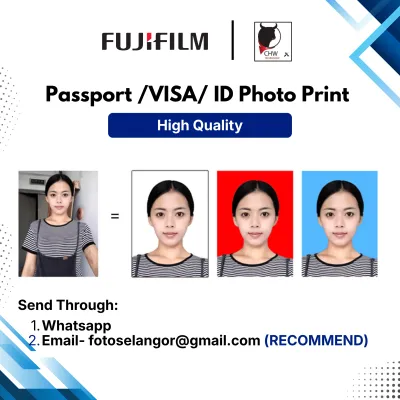
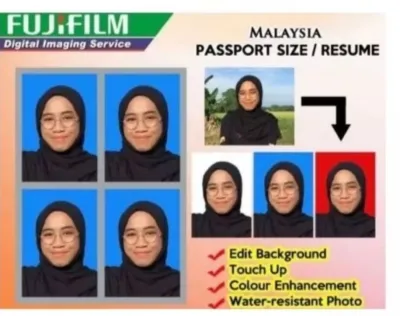
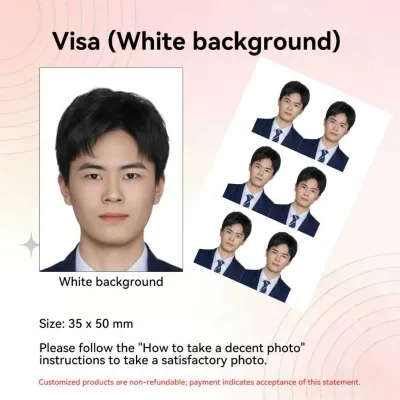
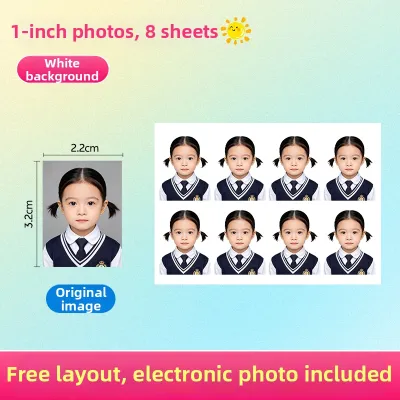
Harga mungkin berubah. Sila rujuk halaman produk untuk harga terkini.
Pilih Kertas Foto A4 dan Peralatan Mencetak
Kualiti fizikal gambar pasport sangat bergantung pada jenis kertas foto A4 yang anda pilih. Anda tidak boleh menggunakan kertas A4 biasa yang nipis untuk tujuan ini kerana dakwat akan meresap terlalu dalam, menyebabkan kertas berkedut dan warna menjadi pudar. Sebaliknya, pilih kertas foto khusus yang mempunyai salutan khas untuk menerima dakwat pencetak dengan baik. Terdapat dua jenis permukaan utama yang sering digunakan, iaitu berkilat dan matt. Kertas berkilat memberikan hasil warna yang lebih menyerlah dan tajam, manakala kertas matt mengurangkan pantulan cahaya yang kadangkala boleh mengganggu pengimbas biometrik. Anda perlu menyemak garis panduan agensi penerima untuk memastikan jenis permukaan yang dibenarkan.

Seterusnya, perhatikan ketebalan kertas yang diukur dalam unit GSM. Untuk cetakan foto yang berkualiti dan kukuh, kertas dengan ketebalan antara 180 GSM hingga 260 GSM adalah pilihan yang ideal. Walau bagaimanapun, sebelum membeli kertas foto tebal, anda mesti menyemak manual pengguna pencetak anda terlebih dahulu untuk memastikan mekanisme penarik kertas mampu mengendalikan ketebalan tersebut tanpa menyebabkan masalah kertas tersangkut. Selain itu, jenis dakwat pencetak juga memainkan peranan penting. Dakwat jenis pigmen umumnya menawarkan ketahanan air dan ketahanan pudar yang lebih baik berbanding dakwat jenis pewarna biasa, yang cenderung comot jika terkena kelembapan. Akhir sekali, sediakan peralatan memotong yang berkualiti tinggi seperti pembaris keluli yang berat, pisau utiliti yang sangat tajam, dan pad pemotong yang stabil untuk memastikan setiap potongan adalah lurus dan tidak merosakkan gentian kertas.
Susun Atur dan Edit Gambar pada Templat A4
Setelah anda mempunyai fail gambar digital yang memenuhi syarat pencahayaan dan ekspresi, langkah seterusnya adalah menyusun gambar tersebut ke atas templat bersaiz A4. Anda boleh menggunakan perisian penyuntingan grafik profesional atau aplikasi dalam talian yang menyediakan templat susun atur gambar pasport secara automatik. Perkara paling penting semasa proses ini adalah memastikan dimensi setiap gambar ditetapkan tepat pada ukuran 35 milimeter kali 50 milimeter tanpa sebarang herotan pada nisbah aspek. Jika anda mengecilkan atau membesarkan gambar secara manual tanpa mengekalkan nisbah yang betul, wajah anda akan kelihatan terlalu lonjong atau lebar, yang pastinya akan ditolak oleh pegawai imigresen.
Semasa menyunting, anda dilarang keras menggunakan sebarang penapis kecantikan, alat pelicin kulit yang melampau, atau fungsi penyuntingan yang mengubah bentuk fizikal wajah, warna kulit asal, dan tanda lahir. Gambar pasport mestilah memaparkan rupa paras anda yang sebenar tanpa sebarang pengubahsuaian kosmetik digital. Pastikan juga resolusi fail ditetapkan sekurang-kurangnya pada 300 DPI sebelum memulakan susunan. Apabila menyusun gambar pada helaian A4, pastikan anda meninggalkan ruang kosong yang mencukupi di antara setiap gambar, sekurang-kurangnya 5 milimeter hingga 10 milimeter. Ruang kosong ini sangat penting untuk meletakkan pembaris keluli dan memberikan laluan kepada pisau utiliti semasa proses memotong nanti, sekali gus mengelakkan anda daripada terpotong bahagian gambar yang bersebelahan.
Konfigurasi Tetapan Pencetak untuk Kualiti Foto
Sebelum menekan butang cetak pada komputer, anda perlu melaraskan konfigurasi tetapan pencetak dengan teliti untuk memastikan hasil cetakan yang optimum. Jangan sekali-kali menggunakan tetapan lalai atau mod draf kerana ia akan menghasilkan cetakan yang pudar dan berjalur. Buka menu tetapan pencetak pada komputer anda dan pilih jenis media yang sepadan dengan kertas yang anda masukkan ke dalam talam kertas, seperti kertas foto berkilat atau kertas foto matt. Pemilihan jenis media yang betul akan menentukan jumlah dakwat yang dikeluarkan oleh pencetak bagi mengelakkan limpahan dakwat yang boleh merosakkan salutan kertas.
Seterusnya, tetapkan kualiti cetakan pada tahap tertinggi atau mod foto. Ini memastikan pencetak menggunakan resolusi maksimum untuk menghasilkan butiran wajah yang tajam dan peralihan warna yang halus. Anda juga perlu berhati-hati dengan tetapan cetakan tanpa sempadan. Walaupun tetapan ini kelihatan menarik, ia sering kali melakukan penskalaan automatik yang boleh membesarkan saiz gambar anda sebanyak beberapa peratusan, menyebabkan ukuran gambar pasport tidak lagi tepat 35 milimeter kali 50 milimeter. Oleh itu, adalah lebih safer untuk mencetak dengan tetapan saiz sebenar atau skala 100 peratus dan mengekalkan sempadan putih di sekeliling helaian A4. Sebelum menggunakan kertas foto yang mahal, lakukan cetakan ujian pada sehelai kertas A4 biasa terlebih dahulu untuk menyemak penjajaran, saiz fizikal menggunakan pembaris, dan memastikan tiada masalah warna tersumbat pada kepala pencetak.
Langkah Mencetak dan Memotong Gambar dengan Tepat
Apabila proses pencetakan selesai, jangan terus memegang permukaan gambar yang baru keluar dari pencetak. Dakwat pada kertas foto, terutamanya jenis dakwat pewarna, memerlukan masa beberapa minit untuk kering sepenuhnya dan meresap ke dalam lapisan salutan kertas. Memegang gambar yang masih basah akan meninggalkan kesan cap jari yang kekal atau menyebabkan dakwat comot, yang akan merosakkan keseluruhan hasil kerja anda. Biarkan helaian kertas A4 tersebut di atas talam pencetak atau letakkan di atas permukaan yang rata dan kering selama sekurang-kurangnya lima hingga sepuluh minit sebelum anda memulakan proses pemotongan.
Untuk memotong gambar dengan ketepatan yang tinggi, letakkan helaian kertas foto di atas pad pemotong yang rata dan tidak licin. Gunakan pembaris keluli sebagai panduan lurus; pembaris plastik tidak digalakkan kerana pisau utiliti boleh menghiris bahagian tepi pembaris plastik dan merosakkan kelurusan potongan. Tekan pembaris keluli dengan kuat menggunakan sebelah tangan, dan gunakan tangan yang satu lagi untuk menarik pisau utiliti tajam di sepanjang garisan panduan pemotongan dengan tekanan yang sekata. Lakukan potongan dalam satu gerakan yang lancar untuk mengelakkan tepi kertas daripada menjadi kasar atau koyak. Elakkan sama sekali daripada menggunakan gunting biasa untuk memotong gambar pasport kerana gunting cenderung membengkokkan bucu kertas dan sukar untuk menghasilkan potongan lurus bersudut 90 darjah yang sempurna. Keselamatan diri juga perlu diutamakan; pastikan jari anda sentiasa berada di belakang landasan pembaris keluli semasa pisau sedang ditarik.
Semakan Akhir dan Penyimpanan Gambar
Selepas semua gambar berjaya dipotong, lakukan semakan visual yang teliti terhadap setiap keping gambar sebelum anda membawanya ke agensi kerajaan. Gunakan pembaris fizikal untuk mengukur semula dimensi luar gambar bagi memastikan ia tepat 35 milimeter kali 50 milimeter. Periksa permukaan gambar di bawah cahaya yang terang untuk memastikan tiada sebarang garisan halus akibat kepala pencetak yang kotor, bintik-bintik dakwat, atau kesan calar. Warna latar belakang juga mestilah kelihatan putih bersih tanpa sebarang tona kekuningan atau kebiruan yang disebabkan oleh ketidakseimbangan warna dakwat pencetak anda.
Perlu diingat bahawa walaupun anda telah mengikut semua langkah dengan betul, sesetengah agensi atau pejabat cawangan tertentu mungkin mempunyai budi bicara yang sangat ketat mengenai penerimaan gambar cetakan sendiri. Sesetengah daripada mereka mungkin memerlukan cop pengesahan daripada kedai gambar profesional atau menetapkan syarat bahawa gambar mesti dicetak menggunakan mesin cetak komersial. Oleh itu, sentiasa sediakan pelan sandaran sekiranya gambar anda tidak diterima. Untuk menyimpan gambar yang telah siap dipotong dengan selamat, masukkan gambar tersebut ke dalam sampul surat kecil atau plastik pelindung yang bersih. Simpan di tempat yang kering, sejuk, dan jauh daripada pancaran cahaya matahari langsung bagi mengelakkan kertas daripada melengkung atau warna gambar menjadi pudar sebelum hari urusan rasmi anda.
Soalan Lazim (FAQ)
Bolehkah gambar pasport yang dicetak sendiri diterima oleh Jabatan Pendaftaran Negara?
Secara umumnya, gambar pasport yang dicetak sendiri di rumah boleh diterima oleh Jabatan Pendaftaran Negara atau Jabatan Imigresen Malaysia, asalkan ia memenuhi semua kriteria fizikal dan biometrik yang telah ditetapkan secara rasmi. Ini termasuk ketepatan saiz 35 milimeter kali 50 milimeter, latar belakang putih tanpa bayang, kualiti kertas foto yang tebal dan tidak mudah koyak, serta kejelasan imej yang tinggi tanpa sebarang kesan suntingan digital pada wajah. Walau bagaimanapun, keputusan akhir untuk menerima atau menolak gambar tersebut terletak sepenuhnya pada budi bicara pegawai yang bertugas di kaunter pada hari berkenaan. Jika cetakan rumah anda kelihatan pudar, mempunyai garisan halus, atau menggunakan kertas yang terlalu nipis, pegawai berhak untuk meminta anda mengambil gambar semula di kedai profesional atau menggunakan perkhidmatan kiosk foto yang disediakan di premis mereka. Oleh itu, pastikan anda melakukan persediaan yang terbaik dan mengikut setiap panduan cetakan dengan sangat teliti.
Bagaimana jika dakwat pencetak comot atau tidak sekata selepas dicetak?
Masalah dakwat comot atau cetakan yang tidak sekata biasanya berpunca daripada beberapa faktor teknikal pada pencetak atau ketidakserasian bahan. Langkah pertama untuk mengatasi masalah ini adalah dengan menjalankan fungsi pembersihan kepala pencetak melalui perisian penyelenggaraan pencetak pada komputer anda bagi memastikan tiada dakwat kering yang menyumbat muncung pencetak. Selain itu, pastikan anda menggunakan kertas foto yang serasi dengan jenis dakwat pencetak anda; sesetengah kertas foto murah tidak mempunyai lapisan salutan yang sesuai untuk menyerap dakwat jenis pewarna atau pigmen dengan cepat, menyebabkan dakwat bertakung dan mudah comot apabila disentuh. Anda juga perlu menyemak sama ada anda telah memasukkan kertas foto dengan betul, iaitu bahagian yang mempunyai salutan khas (permukaan yang lebih berkilat atau licin) menghadap ke arah kepala pencetak. Sentiasa biarkan cetakan kering sepenuhnya di kawasan yang mempunyai pengudaraan yang baik sebelum anda menyentuh atau memotong gambar tersebut.
Perbincangan komuniti
Kongsi pengalaman atau ajukan soalan. Komen akan disemak sebelum diterbitkan.